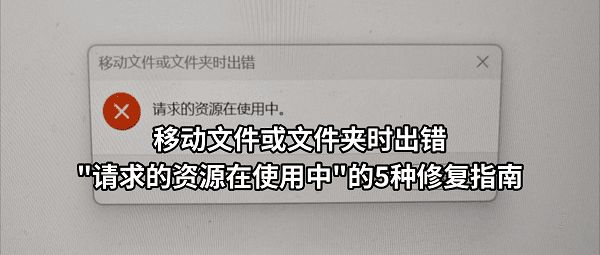
电脑移动或删除文件时突然弹出红叉提示"请求的资源在使用中",需要先确认是不是自己忘了关某个程序;如果找不到,就用资源监视器查找幕后进程;要是系统整体 sluggish,清理C盘缓存往往有奇效;遇到顽固锁定,安全模式是终极钥匙;若伴随杀毒软件无法运行,则需警惕恶意软件。
一、关掉"隐形"的占用者
很多时候你以为文件已经关了,但Word、Excel、视频播放器或下载工具其实还在后台挂着这个文件的句柄——尤其是播放器,关闭窗口不代表进程结束,它可能仍在后台解码文件。这就是"请求的资源在使用中"最常见的来源。
1、检查任务栏和托盘区,彻底退出所有可能调用该文件的软件;
2、按下 Ctrl + Shift + Esc 打开任务管理器,在"进程"里查找可疑程序;
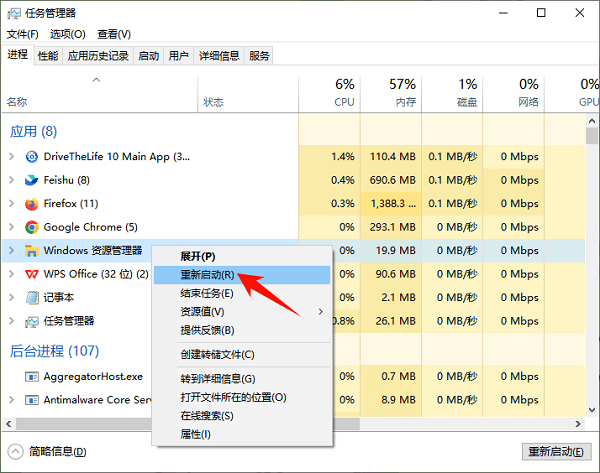
3、如果找不到明显目标,直接在任务管理器里右键"Windows资源管理器"选择"重新启动";
4、资源管理器重启后,再次尝试移动或删除文件。
二、结束锁定进程
如果关掉了所有肉眼可见的程序还是不行,大概率是Windows索引服务、Defender实时扫描或缩略图预览在后台搞事情。这些系统进程不会显示在桌面,但确实在读写你的文件,导致操作被系统拦截。
1、按下 Ctrl + Shift + Esc,切换到"性能"选项卡,点击底部"打开资源监视器";
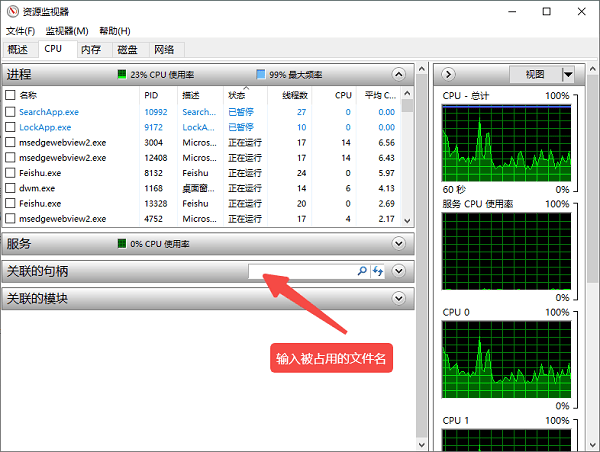
2、切换到"CPU"选项卡,在"关联的句柄"搜索框输入被占用的文件名;
3、等待几秒,下方会列出所有占用该资源的进程名称和PID;
4、右键点击非系统关键进程(避开explorer.exe、svchost等),选择"结束进程";
5、关闭资源监视器后重试文件操作。
三、给C盘腾出空间
很多情况下,文件被占用并非单一程序导致,而是C盘堆积的系统缓存、临时文件和更新残留让文件系统处于繁忙状态,间接造成移动/删除操作被阻塞。借助百贝C盘助手可以快速释放系统盘空间,清理可能间接锁定文件的缓存数据。
1、下载并打开百贝C盘助手(点击下方按钮可总结获取安装包);

 好评率97%
  下载次数:3688381
 2、软件会自动检测系统垃圾、浏览器缓存、Windows更新残留、缩略图缓存等;
3、勾选可安全清理的项目,特别注意"临时文件"和"缩略图缓存"这两项,点击"一键优化";
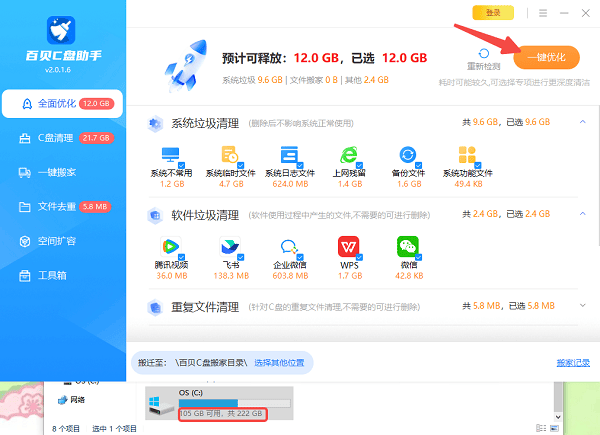
4、如果C盘极度紧张,还可以使用"一键搬家"功能将大文件或软件迁移到其他分区;
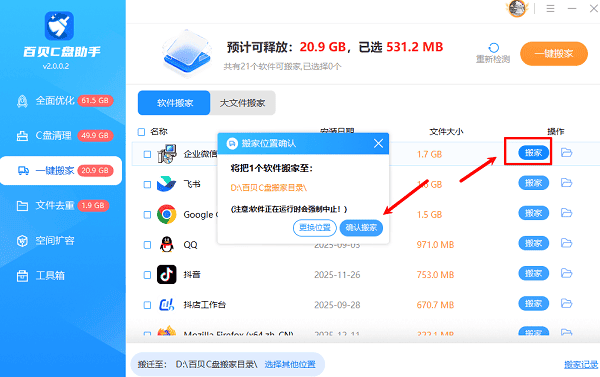
5、清理完成后重启电脑,让文件索引重建,再尝试操作目标文件。
四、进入安全模式操作
资源管理器本身为了生成缩略图或预览,有时会临时锁定文件,而且重启资源管理器也不一定能立刻释放。还有些系统服务在正常模式下权限极高,普通手段奈何不了它们。这时候安全模式就像一个"清场"环境,只加载最基础的驱动和服务。
1、按下 Win + I 打开设置,进入"系统→恢复→高级启动",点击"立即重新启动";
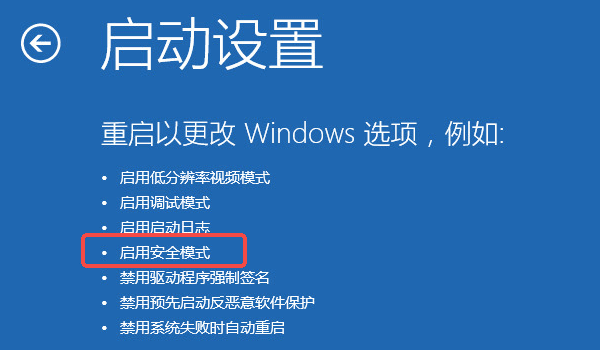
2、依次选择"疑难解答→高级选项→启动设置→重启";
3、重启后按数字键 4 进入安全模式;
4、在安全模式下找到目标文件,此时绝大多数第三方程序和服务均未启动;
5、直接移动或删除文件,完成后正常重启电脑回到常规模式。
五、排查恶意软件保护
如果你发现某些特定文件永远删不掉,同时杀毒软件也打不开,或者每次删除后文件又自动恢复,那就要警惕了。某些Rootkit木马(如SmartService)会主动阻止用户或安全软件删除恶意文件,制造"资源在使用中"的假象。
1、重启电脑进入带网络连接的安全模式(启动设置中按 5);
2、打开Windows安全中心,运行"Windows Defender脱机扫描"或使用第三方杀毒工具进行全盘扫描;
3、清除检测到的威胁后正常重启,再次尝试删除之前被锁定的文件。
遇到文件被占用的报错,大多数情况下,关掉程序、清掉缓存或者进安全模式就能解决。同时建议大家养成随手关闭不用的软件、定期清理C盘的习惯,这类报错出现的频率会大幅降低。
最新资讯
 Excel表格太乱怎么办?用AI自动整理归类,秒变清爽
Excel表格数据太多怎么快速整理?通过AI智能体可以直接读取Excel文件,完成数据分类、去重、合并、筛选和汇总统计。本文介绍如何让AI直接处理电脑里的Excel数据,并通过OpenClaw部署助手实现本地文件批量处理。
2026-10-09 17:14:15lucky29963 DirectX旧版本下载教程 旧版运行库安装与修复方法
DirectX旧版本怎么下载?本文介绍DirectX版本查询、微软官方旧版运行库下载与安装、DirectPlay启用等方法,并结合星空运行库修复大师,帮助解决游戏缺少DLL文件、DirectX组件异常及程序无法启动等问题。
2026-10-09 16:50:56qwsa15590 Windows更新服务停了又自动开启?原因及解决方法
Windows Update服务停止后又自动开启?Win10/Win11重启后更新服务恢复,可能与更新协调服务、系统修复机制或计划任务有关。本文介绍Windows更新服务自动恢复的原因及解决方法,并使用百贝禁用系统更新管理服务、后台及计划任务,减少自动更新反复开启的问题。
2026-10-09 15:35:56kevin27225