微信正式推出ClawBot插件,意味着个人用户终于可以在微信内直接使用OpenClaw的AI能力了。不需要企业资质,也不用搞复杂的开发,只需三步,就能拥有一个24小时在线的AI私人管家。本文将一步步带你完成OpenClaw接入微信的全流程。
第一步:准备工作与插件启用
开始前,请确认你的设备满足以下条件:
一个微信号:建议使用备用小号。
OpenClaw环境:需要在电脑或服务器上安装好OpenClaw。如果还没有,可以使用“OpenClaw部署助手”一键部署。
正式操作:
打开手机微信,进入「我」→「设置」→「插件」。
在插件列表中找到「微信ClawBot」。如果没看到,请先将微信更新到最新版本(8.0.70及以上版本),更新后一般就会出现。如果还是没有,可能需要再等等,目前微信正逐步开放该功能。
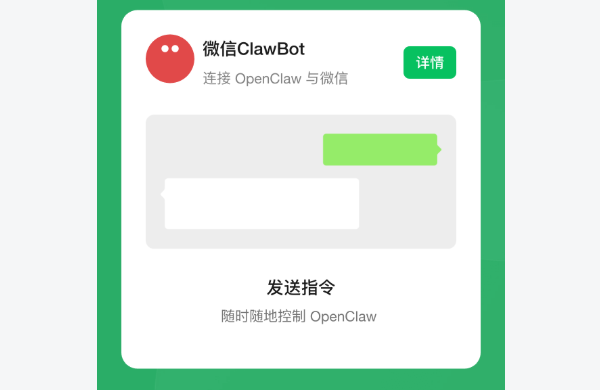
点击插件,这一步相当于为微信打开“接收AI信号”的开关。
第二步:在电脑上部署OpenClaw
接入微信前,需要先把OpenClaw部署到电脑上。很多新手一听到“部署”就头疼,担心要写代码、配环境、踩各种坑。
其实完全不用——使用“OpenClaw部署助手”,无需写一行代码,跟着提示就能完成部署。
1、下载并安装部署助手
点击下方按钮下载OpenClaw部署助手。

 好评率97%
  下载次数:3670732
 2、一键部署,全程自动化
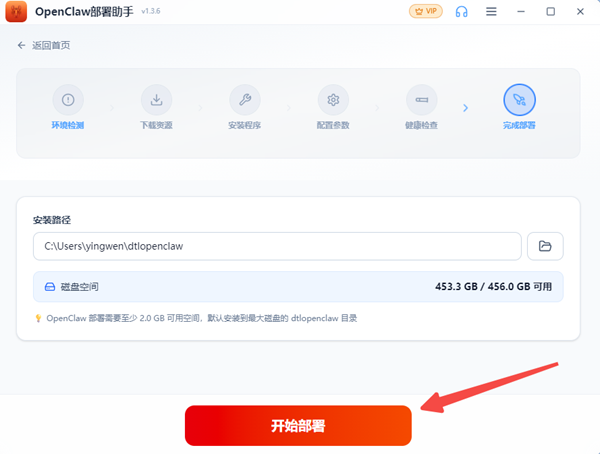
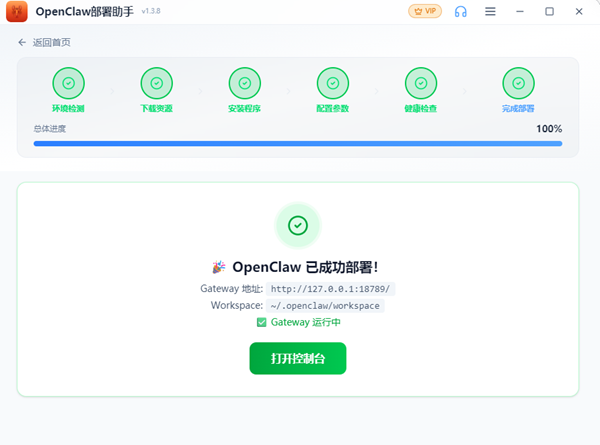
安装完成后,打开部署助手,点击「开始部署」。软件会自动检测你的电脑环境(操作系统版本、内存等),并自动下载安装OpenClaw核心组件。整个过程只需几分钟,耐心等待进度条走完即可。
注意:如果杀毒软件或安全卫士弹出拦截提示,请务必点击“允许”或“添加信任”,否则部署可能失败。
3、配置AI模型(关键一步)
OpenClaw本身是一个框架,需要接入一个“大脑”(大语言模型)才能工作。配置很简单:
部署成功后,点击软件中的「AI模型」按钮。从列表中选择一个模型(如豆包、DeepSeek、MiniMax-M2.5)。
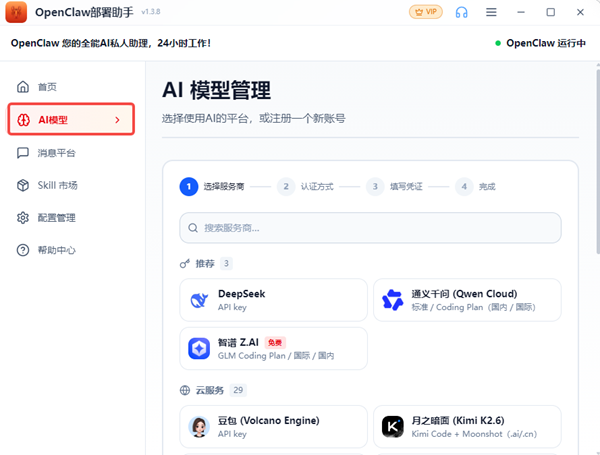
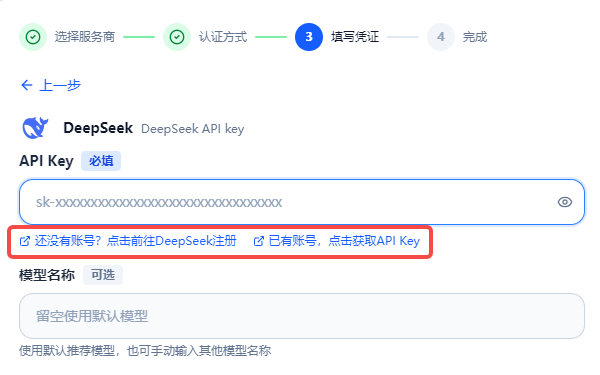
点击链接前往对应模型的官网注册账号,获取你的API Key(通常新用户有免费Token额度,如果没有,则需要先充值,避免OpenClaw无法响应)。复制保存好API密钥。
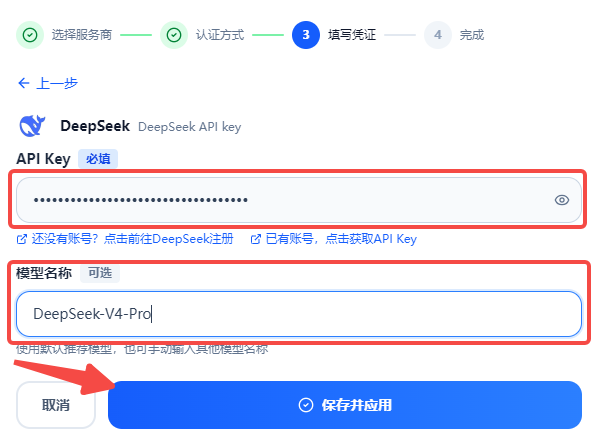
将复制好的 API Key 粘贴回软件对应位置,并填写模型名称,点击「保存并应用」。
看到配置成功的提示后,你的OpenClaw就配置完成了!
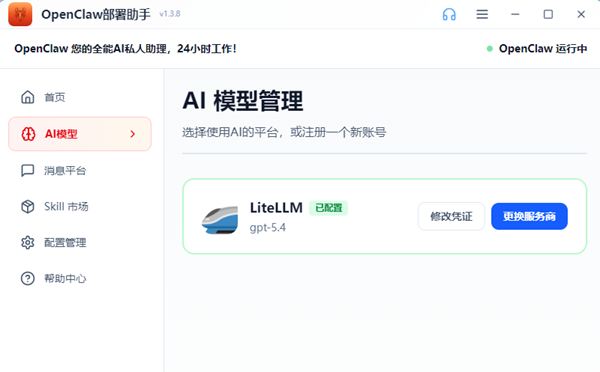
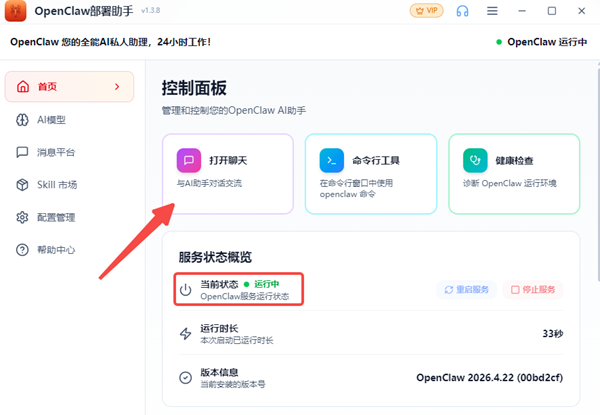
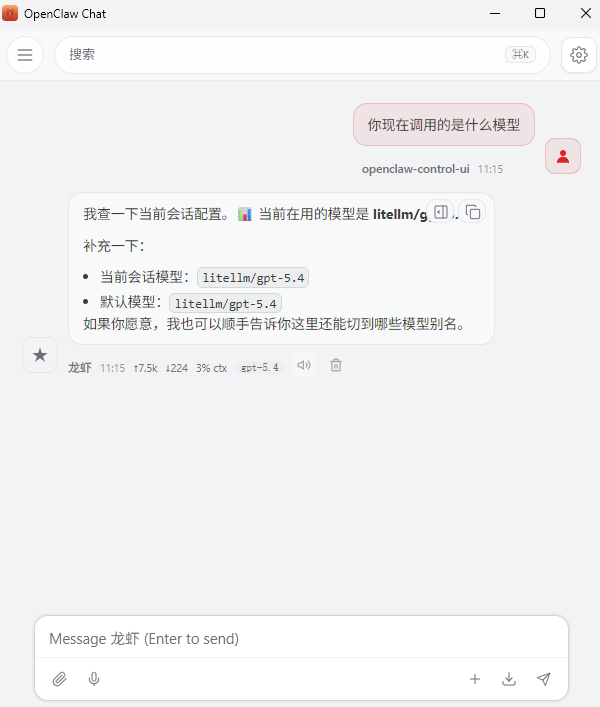
返回首页,确保服务状态处于运行中,点击「开始聊天」先在电脑上测试一下,确认它能正常回复消息。
第三步:扫码绑定,打通连接
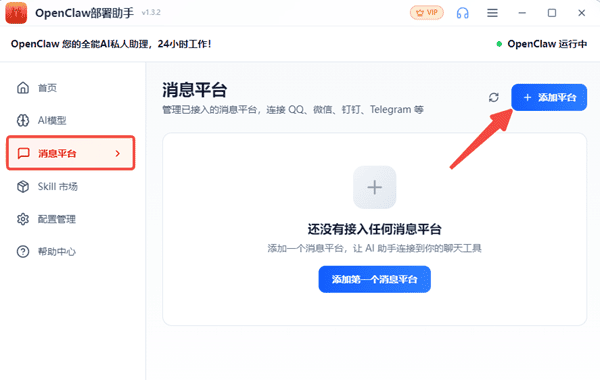
在电脑端打开OpenClaw部署助手的首页,点击【消息平台】,选择【添加平台】。
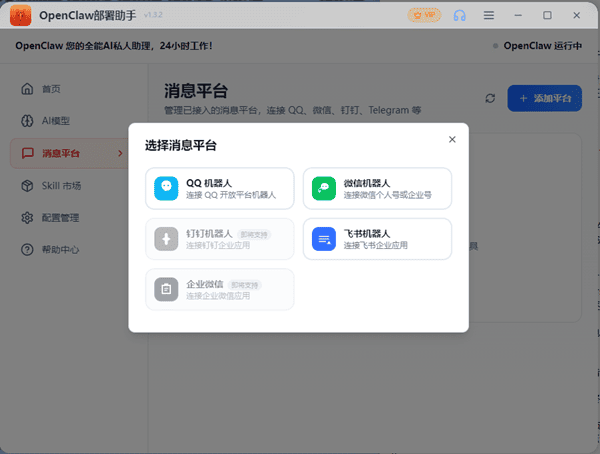
在弹出的列表中,选择【微信机器人】,再点击【添加平台】。
稍等片刻,软件会自动弹出终端命令窗口。等待几秒钟,终端窗口会出现一个二维码。
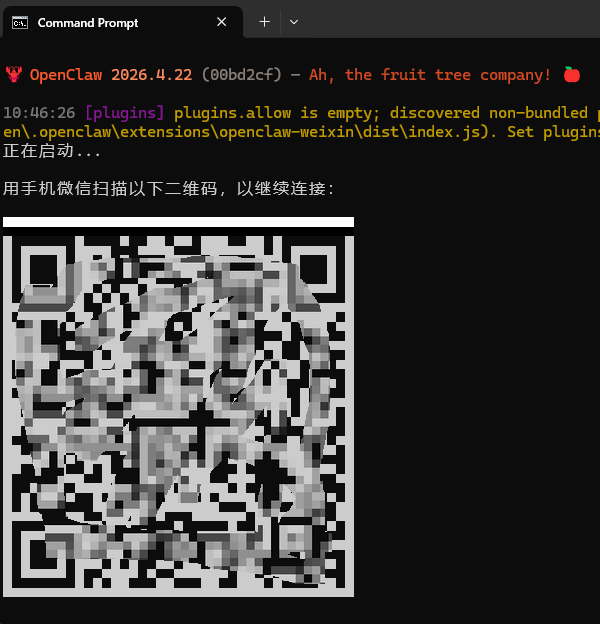
拿起手机,打开微信「扫一扫」,扫描电脑屏幕上的二维码。
大功告成!绑定成功后,你的微信消息列表里会出现一个名为「微信ClawBot」的联系人。你可以尝试给它发送信息,唤醒OpenClaw并开始对话。
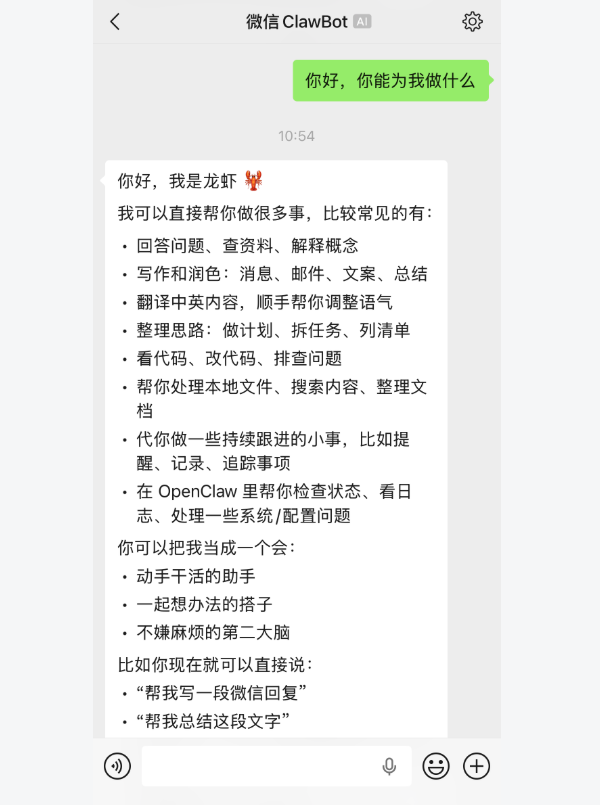
从现在起,它就是你在微信里的专属AI管家了。
注意:必须确保电脑的OpenClaw界面处于打开状态,不然微信是收不到回复的。
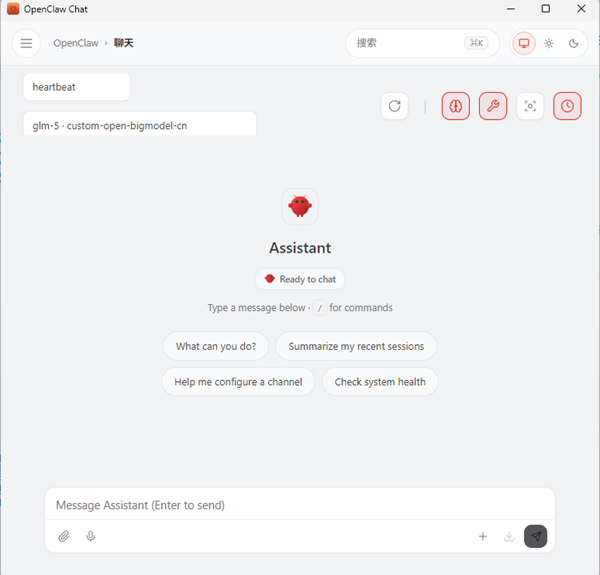
至此,OpenClaw已成功接入你的微信。现在,你就可以像与朋友聊天一样,通过「微信ClawBot」随时召唤AI助手,享受便捷的智能对话体验。AI的乐趣,往往从一句“你好”开始。祝你使用愉快!
最新资讯
 Anthropic推出Claude Sonnet 5.5:速度提升30%,AI Agent能力升级
Anthropic正式发布Claude Sonnet 5.5,运行速度提升超过30%,代码、AI Agent和电脑操作能力进一步增强,同时API价格保持不变。本文介绍Claude Sonnet 5.5的主要升级、价格变化以及接入OpenClaw处理电脑任务的方法。
2026-09-29 15:00:55lucky28675 AMD核显天梯图2026最新版:从780M到8060S,一张表看懂排名
AMD核显近两年性能突飞猛进,Radeon 8060S甚至逼近RTX 4070移动版。本文带来2026年AMD核显天梯图解读:怎么看驱动人生官网的显卡天梯图、各代核显相当于什么独显、选购时要注意什么,并给出常见的问题解答。
2026-09-29 14:14:59Portia18587 《巫师3:狂猎—重制版》9月29日上线,Windows 10不再支持
《巫师3:狂猎—重制版》将于2026年9月29日正式上线,带来画面、性能、战斗和技能系统等多方面升级。本文整理游戏上线时间、支持平台、价格及免费升级规则,并详细介绍PC最低配置和开玩前需要注意的系统、硬盘及显卡驱动要求。
2026-09-28 11:50:42Portia20661