最近,朋友圈被一只“龙虾”刷屏了。它不是餐桌上的海鲜,而是AI圈新晋顶流——开源AI智能体OpenClaw。因图标酷似红色龙虾,部署它的过程被形象地称为“养龙虾”。这只“龙虾”到底有何魔力?普通人又该如何养?一文讲透。
“龙虾”究竟是什么?
OpenClaw是一个能让AI自己操作电脑的智能体框架。过去用ChatGPT,它只能在对话框里聊天、给建议;而OpenClaw可以自己打开浏览器、翻文件、写代码、发邮件,是一个真正能“动手干活”的数字员工。
目前“龙虾”家族已十分庞大:原生OpenClaw、腾讯QClaw、阿里CoPaw、Kimi Claw、MaxClaw等,各具特色。
第一步:选品种
纯小白:建议QClaw或AutoClaw。像装微信一样双击运行,无需命令行,微信内直接对话,开箱即用。
轻量体验:选云端托管类,如Kimi Claw或MaxClaw,按月付费,无需自建服务器。
体验原生OpenClaw:若想挑战原生版本,可通过本地部署,自由度高、可定制性强,成本也更低。现在也有了更简单的方式——推荐“OpenClaw部署助手”,从环境检测到一键部署全程向导式指引,不懂代码的小白也能在10分钟内轻松跑通。具体教程见文末。

第二步:算成本
硬件门槛:官方最低1核CPU+1GB内存+500MB存储,但建议8GB运行内存、10GB以上磁盘空间。提醒:别用主力工作机,准备备用机或虚拟机做隔离环境。
两笔费用:
硬件/服务器:云端部署约200元/年,本地可选Mac mini(近期因“养虾热”溢价较高)。
Token“饲料费”:本地部署连接大模型时持续消耗,各模型价格不一,有免费也有付费,按需选购。
第三步:配技能
模型选择:OpenClaw能力上限取决于接入的大模型。国产主流性价比之选:Qwen-3.5、Kimi-2.5、豆包、DeepSeek等。
技能包:ClawHub网站提供上万个Skills,按需安装,如“信息抓取”Skill可低成本获取热点信息。
人格设定:通过“.MD”文件设定使用习惯和人格,让“龙虾”更像专属助手。
第四步:守安全
提示词注入:配置文件中写明“不确定就拒绝,不准删文件”,防止AI被恶意指令诱导。
插件投毒:Skills技能只安装ClawHub、腾讯SkillHub认证的Skills,拒用来路不明插件。
记忆投毒:定期清理MEMORY.md文件,查杀恶意指令残留。
权限管理:API Key起可识别名字,方便一键删除。
第五步:OpenClaw本地部署实操
点击下方按钮,下载“OpenClaw部署助手”最新版;

 好评率97%
  下载次数:5601258
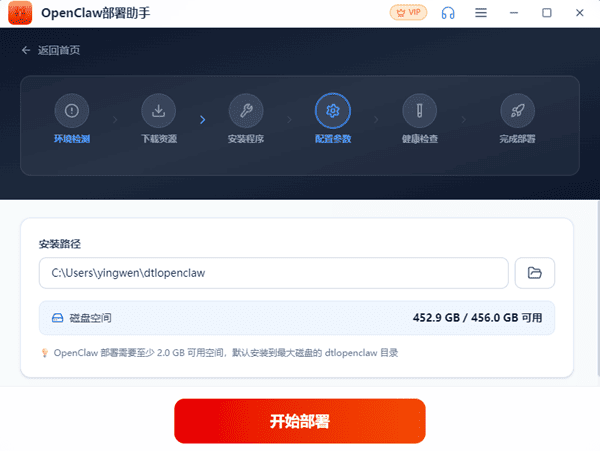
 打开软件,点击“开始部署”,若安全软件弹窗拦截,点击“允许”;
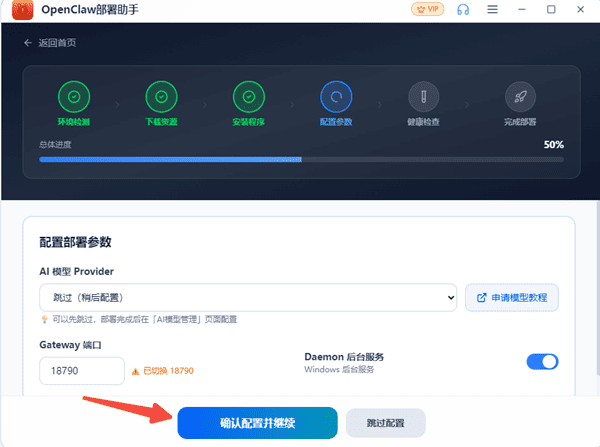
按提示操作,配置部署参数步骤点“确认配置并继续”;
等待进度条走完,看到“已成功部署!”;
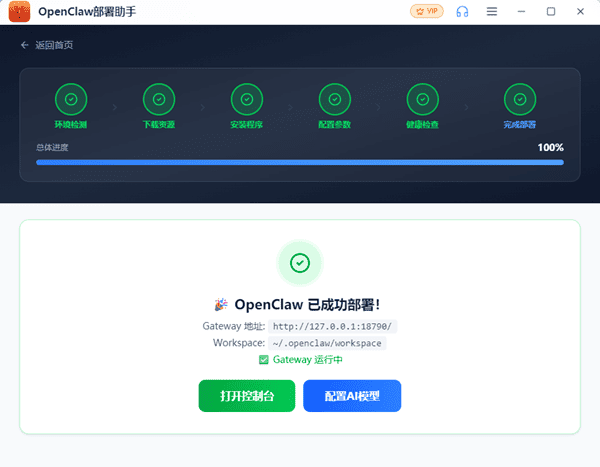
点击“打开控制台”,等待OpenClaw服务启动成功;
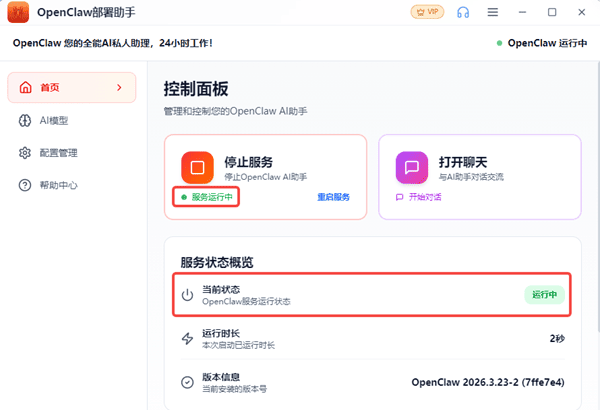
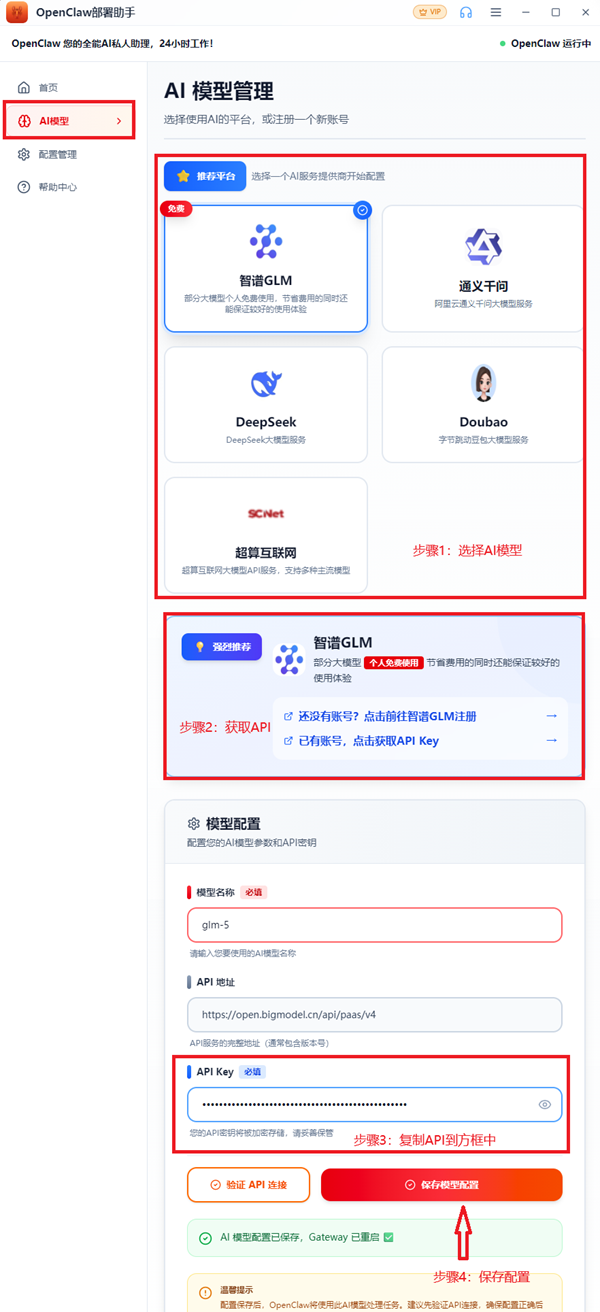
点击“AI模型”,选择一个大模型,按链接获取API,复制保存;
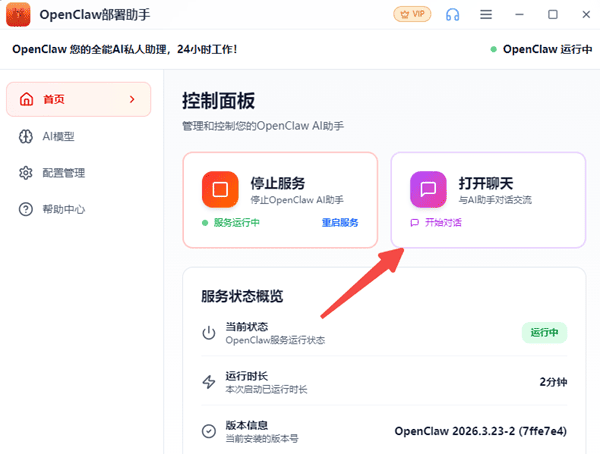
返回首页,点击“打开聊天”,自动跳转聊天界面,即可互动;
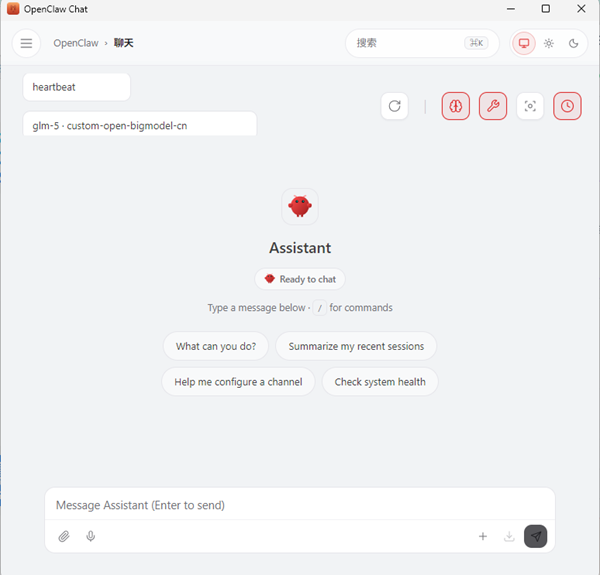
发送信息若能收到回复,说明部署完成,可以正常使用。
从对话到行动,OpenClaw打开了AI应用的新可能。也许不久的将来,每个人都会拥有一个这样的数字助手——帮你处理琐事、执行任务。你准备好养一只属于自己的“龙虾”了吗?
最新资讯
 电脑突然卡死伴有滋滋的声音怎么办?常见原因和解决方法
电脑突然卡死伴有滋滋的声音怎么办?这种情况可能与显卡驱动、温度过高、内存或硬盘异常有关。本文介绍电脑卡死滋滋响的常见原因和解决方法。
2026-09-29 18:18:18lucky15513 怎么看USB是2.0还是3.0?简单几步查看版本
怎么看USB是2.0还是3.0?本文介绍通过接口颜色、设备管理器、硬件检测等方法查看USB版本,并分析USB2.0和USB3.0速度区别以及驱动异常解决方法。
2026-09-29 18:17:20lucky11202 DRIVER_OVERRAN_STACK_BUFFER蓝屏修复教程(详细教程)
电脑频繁蓝屏并提示DRIVER_OVERRAN_STACK_BUFFER怎么办?这是驱动缓冲区溢出导致的错误代码0x000000F7。本文总结5个实用解决方法,涵盖驱动修复、内存诊断、系统文件修复等,帮你快速摆脱蓝屏困扰。
2026-09-29 17:13:22qwsa11493