在使用OpenClaw这款强大的AI自动化工具时,不少用户都曾遇到过“Pairing required”的报错提示。让人摸不着头脑——明明已经登录了账号,为什么还需要配对?今天,我们就来解决这个问题。

一、Pairing required是什么错误?
“Pairing required”是OpenClaw与WhatsApp、Telegram等应用交互或访问Web控制面板时的常见错误。其含义是:当前会话未被目标平台识别或信任,需完成设备配对验证。
OpenClaw相当于“中间人”,当它自动化操作某应用时,该应用会要求确认设备可信性。未通过验证便会拒绝访问,提示类似“Disconnected (1008): pairing required”。
二、为什么会出现这个错误?
导致“Pairing required”的原因主要有以下几种:
首次使用未配对:第一次连接WhatsApp等平台时,需扫码配对。
会话过期:配对会话有有效期,长期未使用会失效。
IP或设备变更:更换网络环境或设备,平台会要求重新验证。
缓存清理:清理浏览器本地数据会导致设备信息丢失。

(图片来源:OpenClaw)
三、解决方法
方法一:通过Web界面批准设备
如果是在访问OpenClaw Web控制面板时遇到此错误:
访问OpenClaw控制面板地址(通常是/setup页面);
点击“Manage Devices”(管理设备);
查看是否有待批准的设备请求;
点击“Approve Latest Request”(批准最新请求);
刷新页面,连接即可恢复。
方法二:使用CLI命令批准配对
对于Telegram、Discord等消息通道的配对问题:
先向你的机器人发送一条消息(如发送“hey”),机器人会回复一个配对码;
在OpenClaw配置界面中找到“Approve Pairing”选项;
输入收到的配对码完成批准。
方法三:重新扫描配对二维码(适用于WhatsApp)
对于WhatsApp等平台:
运行OpenClaw,观察终端日志输出;
当看到“Pairing required”提示时,通常会生成一个二维码;
打开手机上的对应应用(如WhatsApp),进入“设置”→“已链接设备”→“链接设备”;
扫描终端中显示的二维码;
等待提示“配对成功”,问题即告解决。
方法四:重新部署
如果以上五种方法都尝试过后,配对问题依然存在,那么很可能是OpenClaw部署环境本身存在问题——比如配置文件损坏、依赖项缺失、版本过旧导致的不兼容,或者是Docker容器状态异常等。可以使用“OpenClaw部署助手”重新部署。
点击下方按钮,下载OpenClaw部署助手最新版;

 好评率97%
  下载次数:3670896
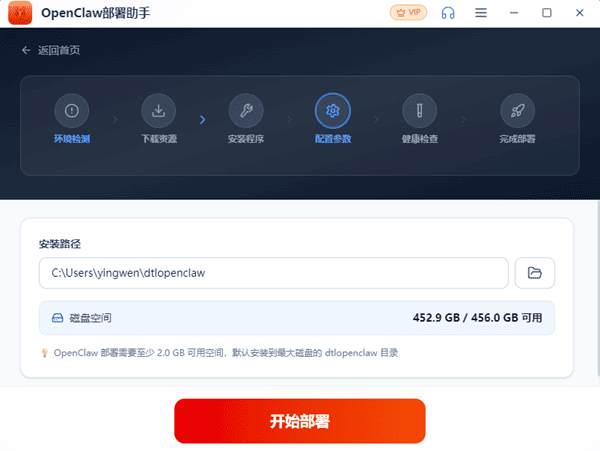
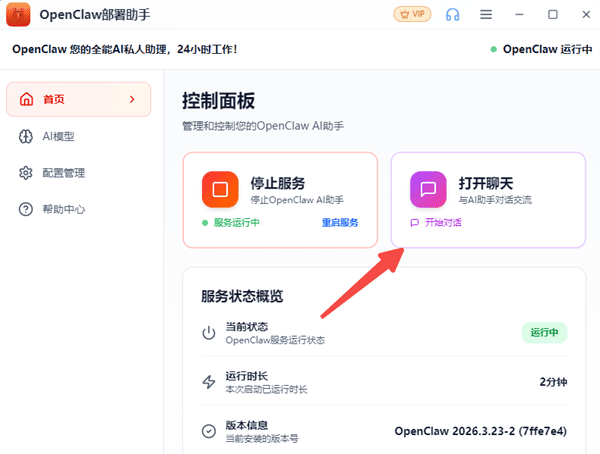
 打开软件后,点击“开始部署”,若期间有安全软件弹窗拦截,点击“允许”即可继续。
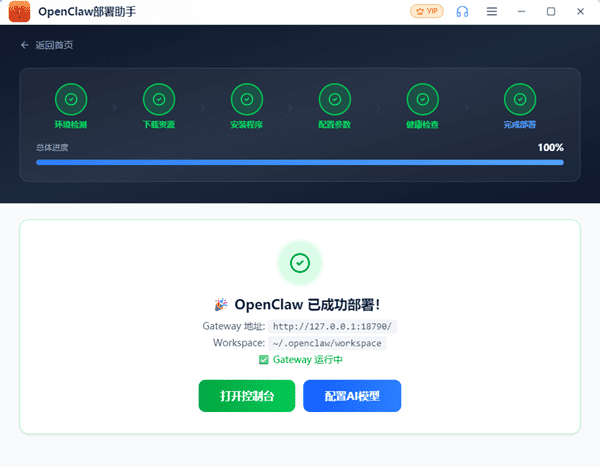
等待进度条走完,看到“已成功部署!”的提示。
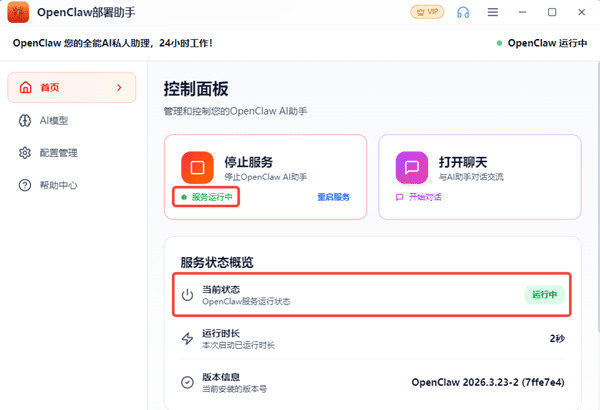
再点击“打开控制台”等待OpenClaw启动成功。
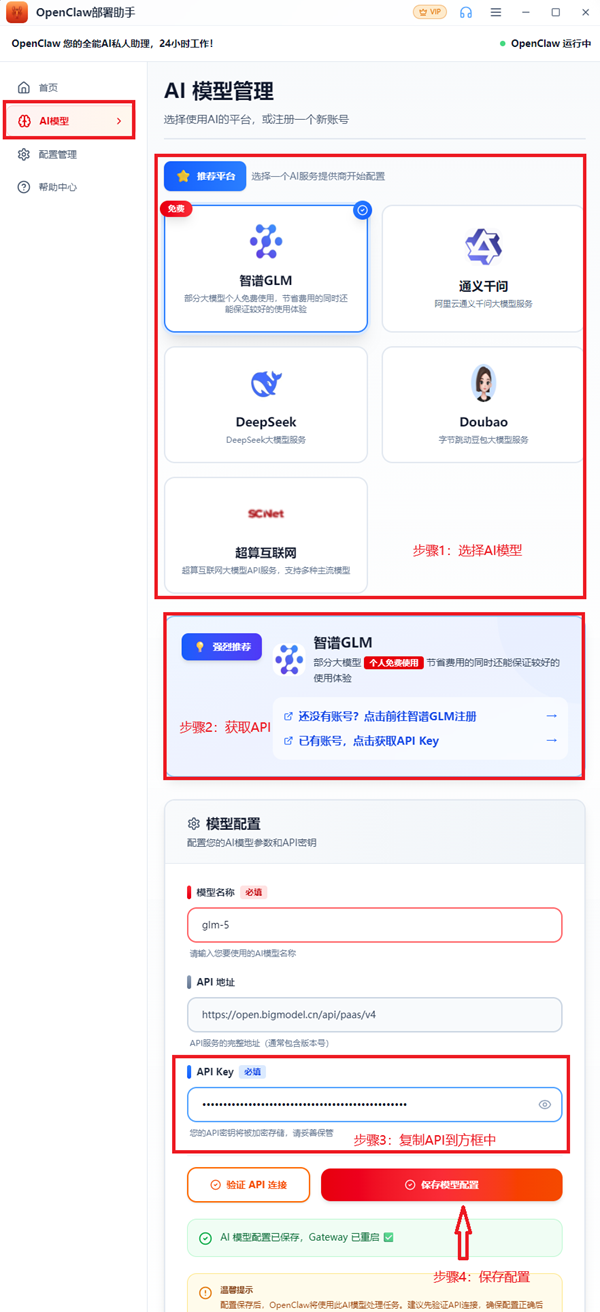
随后点击“AI模型”,选择一个大模型,并根据软件提供的链接获取API,复制到软件中对应的位置,点击“保存模型配置”。
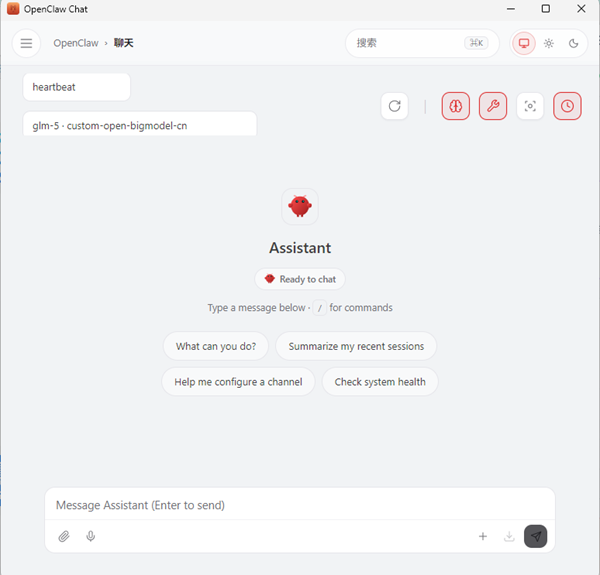
返回首页,点击“打开聊天”,软件会自动跳转OpenClaw聊天界面,就可以开始互动啦。
“Pairing required”报错本质上是目标平台的安全保护机制,不是OpenClaw本身的bug。根据以上顺序排查,基本就可以解决。希望这篇文章能帮你顺利解决配对问题,让OpenClaw稳定高效地为你服务!
最新资讯
 电脑突然卡死伴有滋滋的声音怎么办?常见原因和解决方法
电脑突然卡死伴有滋滋的声音怎么办?这种情况可能与显卡驱动、温度过高、内存或硬盘异常有关。本文介绍电脑卡死滋滋响的常见原因和解决方法。
2026-09-29 18:18:18lucky15514 怎么看USB是2.0还是3.0?简单几步查看版本
怎么看USB是2.0还是3.0?本文介绍通过接口颜色、设备管理器、硬件检测等方法查看USB版本,并分析USB2.0和USB3.0速度区别以及驱动异常解决方法。
2026-09-29 18:17:20lucky11203 DRIVER_OVERRAN_STACK_BUFFER蓝屏修复教程(详细教程)
电脑频繁蓝屏并提示DRIVER_OVERRAN_STACK_BUFFER怎么办?这是驱动缓冲区溢出导致的错误代码0x000000F7。本文总结5个实用解决方法,涵盖驱动修复、内存诊断、系统文件修复等,帮你快速摆脱蓝屏困扰。
2026-09-29 17:13:22qwsa11493