电脑使用时间较长后,Windows会不断产生事件日志、更新日志、临时文件等数据。如果C盘空间越来越小,可以针对系统日志和相关缓存进行清理。不过需要注意,日志本身用于排查系统故障,不建议直接删除所有系统文件,优先清理不再需要的日志和临时数据。

一、通过事件查看器清理系统日志
Windows事件查看器会记录应用程序、系统和安全事件,长期积累后可能占用一定空间,可以按日志类别手动清理。
1. 按下`Win+R`,输入`eventvwr.msc`并回车。
2. 展开左侧的“Windows日志”。
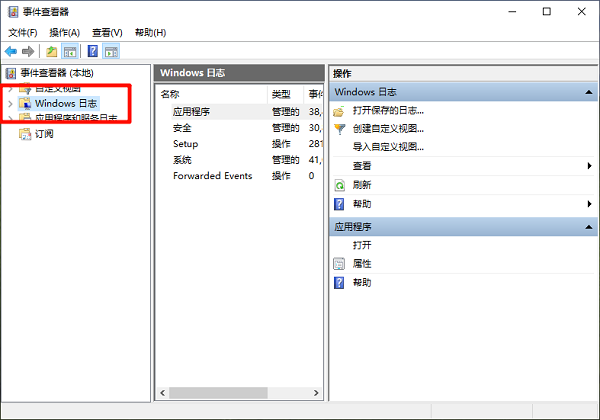
3. 分别选择“应用程序”“安全”“系统”等日志。
4. 在右侧点击“清除日志”。
5. 如果需要保留故障排查记录,可以先选择“保存并清除”,再进行删除。
二、使用磁盘清理删除系统日志文件
部分Windows更新日志、临时安装文件等会随着系统使用不断累积,可以借助系统自带的磁盘清理工具集中处理。
1. 点击开始菜单,搜索“磁盘清理”并打开。
2. 选择C盘,点击“确定”。
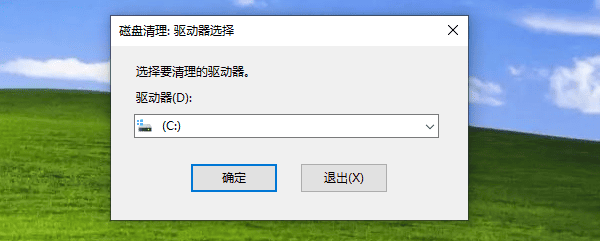
3. 点击“清理系统文件”。
4. 再次选择C盘并等待扫描完成。
5. 根据实际情况勾选可以删除的系统文件。
6. 点击“确定”,再选择“删除文件”。
三、通过Windows存储设置清理临时文件
系统日志并不是C盘占用空间的唯一来源,临时文件、更新缓存等也可能持续增长,因此可以同时检查Windows的存储占用。
1. 打开“设置”,进入“系统”。
2. 点击“存储”,选择“临时文件”。
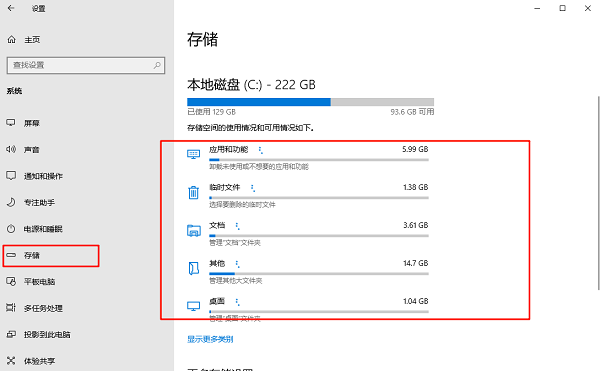
3. 等待系统完成扫描。
4. 查看临时文件、Windows更新清理等项目。
5. 确认无误后点击“删除文件”。
四、使用百贝C盘清理大师进行深度清理
如果系统自带工具清理后C盘仍然空间不足,可以使用百贝C盘清理大师扫描C盘,对系统缓存、临时文件等可清理内容进行集中处理。
1. 安装并打开百贝C盘清理大师。

 好评率97%
  下载次数:3651614
 2. 进入“全面优化”页面,等待扫描C盘中的可清理文件。
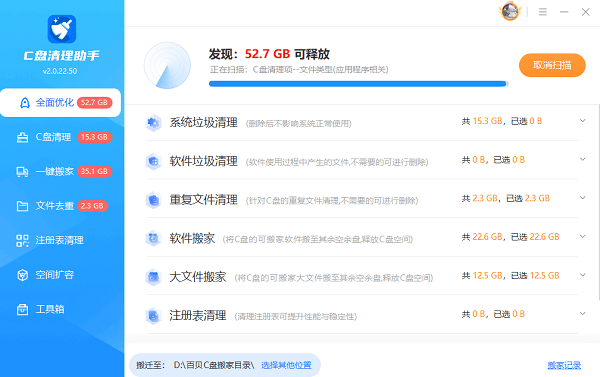
3. 根据扫描结果选择系统缓存、临时文件等项目,确认需要清理的内容后执行清理。
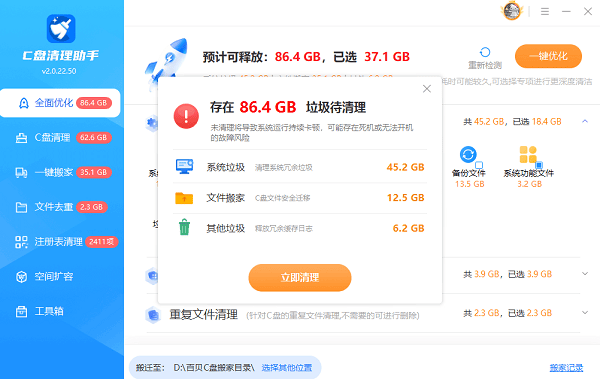
4. 清理完成后重新查看C盘剩余空间。
五、开启存储感知,减少日志和临时文件长期堆积
如果C盘经常自动变满,可以开启Windows存储感知,让系统定期处理部分不需要的临时文件,减少手动清理频率。
1. 打开“设置”,进入“系统→存储”。
2. 找到“存储感知”并打开。
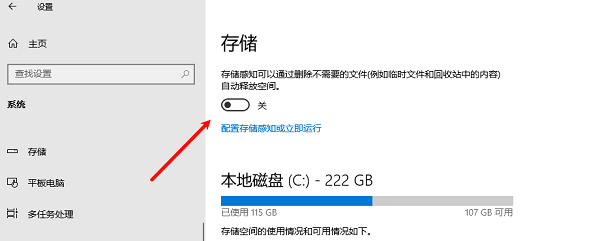
3. 点击“存储感知”进入详细设置。
4. 根据自己的需求设置自动清理规则。
5. 返回存储页面,必要时手动运行清理。
常见问题
Q1:C盘系统日志可以全部删除吗?
不建议一次性删除所有日志。部分日志可以用于排查系统、驱动和应用程序故障,清理前应确认近期是否需要进行故障分析。
Q2:清理系统日志会影响Windows正常运行吗?
正常通过事件查看器的“清除日志”功能删除,一般不会影响Windows正常运行,但之前保存的事件记录将无法继续查看。
Q3:为什么清理日志后C盘还是很满?
系统日志只是C盘空间占用的一部分,还可能存在临时文件、更新缓存、应用缓存以及其他大文件,需要综合检查C盘空间。
Q4:C盘空间不足怎么快速清理?
可以先使用“磁盘清理”和“存储”查看系统文件及临时文件,再使用百贝C盘清理大师进行进一步扫描和清理。Windows官方也建议使用存储感知、清理建议等功能释放空间。
最新资讯
 怎么清理C盘系统日志 4种方法快速释放空间
C盘系统日志长期积累可能占用磁盘空间。本文介绍通过事件查看器、磁盘清理、存储设置、存储感知等方法清理系统日志,并介绍使用百贝C盘清理大师释放C盘空间。
2026-09-27 16:31:08qwsa11819 Grok 4.7发布:SpaceXAI新模型有哪些升级?API怎么用?
SpaceXAI正式发布Grok 4.7,重点提升编程、Agent任务和知识工作能力,支持500K Token上下文。本文介绍Grok 4.7主要升级、API价格、使用方法以及如何通过OpenClaw体验。
2026-09-27 14:40:08qwsa8999 Windows怎么部署本地大模型?从安装到搭建私人AI助手完整教程
Windows电脑如何部署本地大模型?本文介绍本地AI需要的电脑配置、模型选择、安装方法,并通过160 AI部署大师和OpenClaw部署助手搭建能够处理本地文件的私人AI助手,减少敏感数据上传云端。
2026-09-27 14:14:03lucky29055