当我们使用电脑浏览器查看网页时,偶尔会遇到白屏的情况。这可能是由网络连接异常、浏览器缓存冲突、插件干扰或系统设置错误等多种原因引起。下面一起来看看解决方法。

一、检查网络连接
网络不稳定或DNS解析失败可能导致网页无法加载。
解决方法:
检查Wi-Fi或网线是否正常连接,可尝试重启路由器。
使用其他设备(如手机)测试同一网络下的网页能否打开。
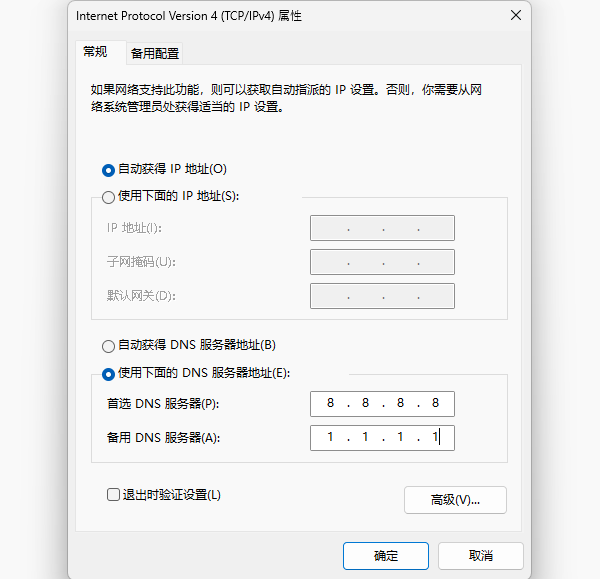
更换DNS服务器(如Google的 8.8.8.8 或阿里云的 223.5.5.5):
Windows:控制面板 → 网络和共享中心 → 更改适配器设置 → 右键当前网络 → 属性 → IPv4 → 手动设置DNS。
二、清除浏览器缓存与Cookie
缓存文件损坏或版本冲突可能导致页面加载异常。
解决方法:
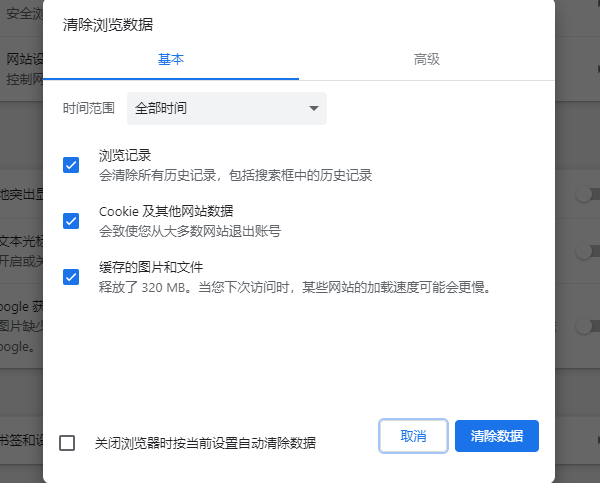
同时按下Ctrl + Shift + Delete (Windows) 或 Command + Shift + Delete (Mac)
勾选“缓存文件”和“Cookie”,点击清除。
重启浏览器后测试目标网页。
三、禁用浏览器扩展程序
广告拦截、脚本管理等插件可能与网页脚本冲突。
解决方法:
进入浏览器的扩展管理页面。
逐个关闭扩展程序,每关闭一个后刷新网页测试是否恢复。
确认问题插件后,卸载或更新该扩展。
四、检查系统与驱动问题
显卡驱动异常或系统更新冲突。
解决方法:
点击此处下载“驱动人生”软件,它会自动检测电脑驱动状态,并一键修复。

 好评率97%
  下载次数:5688198
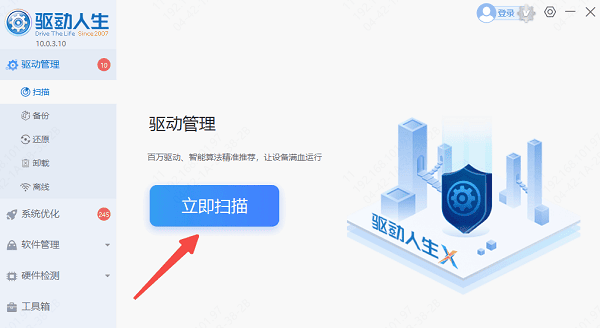
 打开软件→选择「驱动管理」→选择「立即扫描」。
在扫描结果中找到「显卡」,点击「升级驱动」完成更新。
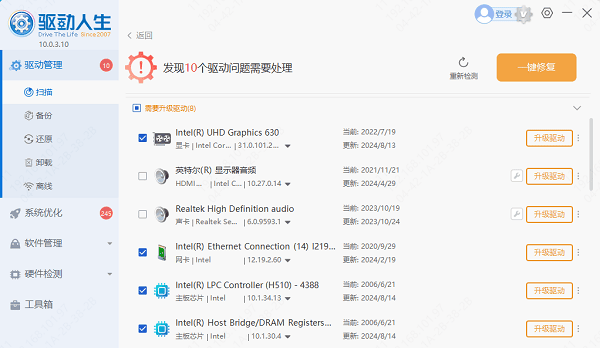
或直接点击「立即修复」软件会自动为你更新系统上所有缺失或过时的驱动程序。

完成更新后重启电脑,测试浏览器是否恢复。
网页白屏问题通常可通过上述方法逐一排查解决。如果遇到网卡、显卡、蓝牙、声卡等驱动的相关问题都可以下载“驱动人生”进行检测修复。
最新资讯
 阶跃星辰 Step API 怎么接入?API Key 获取与调用教程
介绍阶跃星辰 Step API 接入方法,包含 API Key 获取、模型选择及接口配置,并讲解如何通过 OpenClaw 部署助手接入阶跃星辰模型,完成 AI 模型配置与调用。
2026-11-04 17:08:09qwsa26156 C盘Users用户文件夹很大但打开没东西?隐藏文件清理指南
电脑C盘Users用户文件夹占用几十GB,但打开后却找不到多少文件?这可能是AppData隐藏文件、软件缓存、临时数据或OneDrive同步文件造成的。本文介绍了C盘用户文件夹占用异常的常见原因,以及开启隐藏文件显示、检查AppData、清理Temp临时文件和转移个人大文件等解决方法,并介绍如何使用百贝C盘清理大师清理垃圾、通过一键搬家释放C盘空间,适用于Windows系统。
2026-11-04 16:57:26Portia21796 USB设备错误代码39?驱动无法加载修复方法
USB设备出现错误代码39,提示Windows无法加载设备驱动程序或应用程序控制策略已阻止此文件?本文介绍通过驱动人生安装修复USB驱动、重新识别硬件及排查Windows安全策略的方法,解决USB设备无法正常使用的问题。
2026-11-04 15:56:30kevin15444