电脑使用过程中,如果突然出现蓝屏,并提示 igdkmd64.sys,通常说明 Intel 显卡驱动相关模块出现了异常。
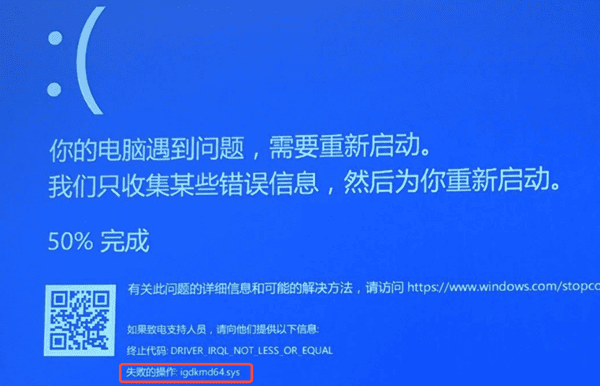
igdkmd64.sys 是 Intel 图形驱动程序中的重要文件,主要与 Intel 集成显卡的图形处理功能有关。当该驱动出现损坏、版本不兼容或运行异常时,就可能引发系统崩溃,导致电脑蓝屏、自动重启,甚至无法正常进入 Windows 桌面。
一、igdkmd64.sys蓝屏是什么原因?
常见原因主要有以下几种:
1. 显卡驱动损坏:驱动文件缺失、损坏或安装不完整,导致显卡无法正常工作。
2. 驱动版本不兼容:更新显卡驱动后,与当前 Windows 版本或硬件配置存在兼容性问题。
3. Windows更新冲突:系统更新替换了原有显卡驱动,造成新旧驱动之间发生冲突。
4. 系统文件异常:部分 Windows 系统组件损坏,影响显卡驱动正常加载。
5. 硬件或散热问题:内存异常、显卡运行不稳定或设备过热,也可能诱发蓝屏。
二、igdkmd64.sys蓝屏的5种解决方法
方法一:进入安全模式,卸载异常显卡驱动
如果电脑已经出现持续蓝屏,无法正常进入桌面,可以先尝试进入 Windows 安全模式,再卸载存在问题的 Intel 显卡驱动。具体操作步骤:
1. 长按电源键强制关机,再开机,重复中断启动过程,进入 Windows 恢复环境(WinRE)。
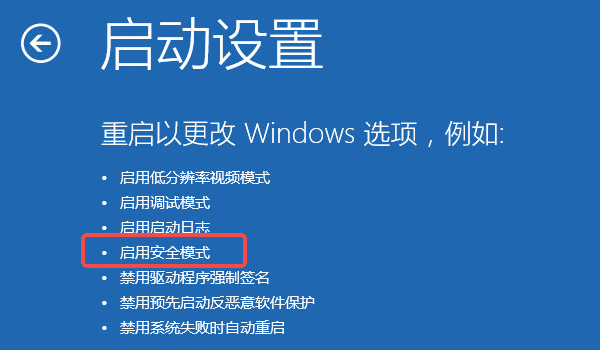
2. 选择「疑难解答」→「高级选项」→「启动设置」。
3. 点击「重启」,待电脑重新启动后,按数字键 4 或 F4 进入安全模式。
4. 按下 Win+X,打开「设备管理器」。
5. 展开「显示适配器」,找到 Intel 核显设备。
6. 右键选择「卸载设备」,根据实际情况勾选删除驱动程序选项,再确认卸载。
7. 重启电脑,尝试进入正常系统。
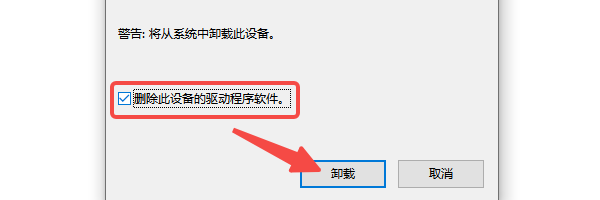
注意:如果使用的是混合显卡笔记本,卸载前应确认设备型号及驱动情况,避免误删其他显卡驱动。
方法二:重新安装兼容的Intel显卡驱动
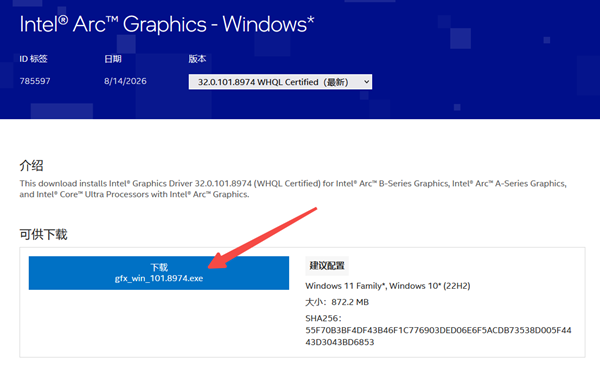
卸载异常驱动后,如果能够正常进入系统,可以重新安装适配当前电脑的 Intel 显卡驱动。建议优先选择电脑品牌官网或 Intel 官方渠道提供的对应驱动版本。操作步骤:
1. 打开电脑品牌官方网站,进入驱动下载页面。
2. 输入电脑型号,找到对应的显卡驱动。
3. 根据 Windows 系统版本和位数,下载适配的 Intel Graphics Driver。
4. 运行安装程序,按照提示完成安装。
5. 重启电脑,观察是否还会出现蓝屏。
方法三:使用驱动人生检测并修复异常驱动
如果已经通过安全模式或其他方式修复了蓝屏问题,并且能够正常进入 Windows 桌面,但仍然存在显卡驱动异常、版本不匹配或设备识别不正常等情况,可以借助驱动人生进一步排查。具体操作步骤:
1. 正常进入 Windows 系统后,打开驱动人生。
2. 进入全面诊断页面,点击「立即诊断」。

3. 等待软件检测电脑中的异常驱动。
4. 查看 Intel 显卡驱动是否存在异常、缺失或需要更新的情况。
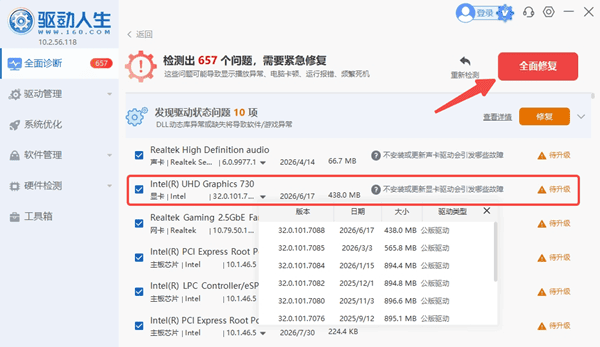
5. 根据检测结果选择合适的驱动版本,点击修复或升级。
6. 完成后重启电脑,检查显卡是否恢复正常。
方法四:运行系统文件检查工具
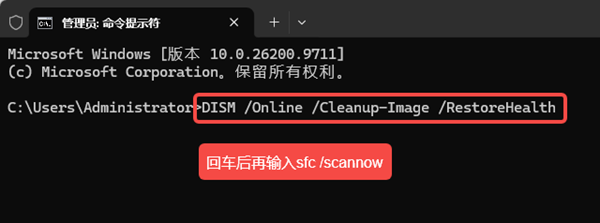
如果重新安装显卡驱动后仍然蓝屏,也需要考虑 Windows 系统文件损坏的可能性。可以通过系统自带的 SFC 和 DISM 工具进行检查修复。具体步骤:
1. 按下 Win+S,搜索「CMD」。
2. 右键选择「以管理员身份运行」。
3. 输入以下命令并按回车:
DISM /Online /Cleanup-Image /RestoreHealth
4. 等待系统映像修复完成,再输入:
sfc /scannow
5. 等待扫描和修复结束,重启电脑。
方法五:卸载近期Windows更新
如果电脑是在安装某次 Windows 更新后才开始出现 igdkmd64.sys 蓝屏,可以尝试卸载近期安装的更新,排查是否存在系统与显卡驱动之间的兼容性冲突。操作步骤:
1. 进入 Windows 恢复环境。
2. 选择「疑难解答」→「高级选项」。
3. 点击「卸载更新」。
4. 根据实际情况选择卸载最新质量更新或功能更新。
5. 按照系统提示完成操作,重启电脑。
6. 如果卸载更新后蓝屏消失,建议暂时不要立即重复安装相同更新,先确认显卡驱动与系统版本的兼容情况。

方法六:检查BIOS及硬件运行状态
如果以上方法都无法解决问题,尤其是电脑在播放视频、运行游戏或连接外接显示器时频繁蓝屏,就需要进一步排查硬件和BIOS问题。可以尝试以下操作:
1. 进入电脑品牌官方网站,查看是否有适配当前机型的BIOS更新。
2. 按照官方说明更新BIOS,避免更新过程中断电。
3. 检查电脑散热情况,清理散热风道中的灰尘。
4. 如果开启了CPU、内存超频或XMP,可以暂时恢复默认设置。
5. 使用Windows内存诊断工具检查内存是否存在异常。
6. 如果蓝屏依旧频繁出现,建议联系电脑品牌售后或专业维修人员,进一步检查内存、主板及显卡相关硬件。

 好评率97%
 下载次数:5748868
igdkmd64.sys蓝屏并不意味着电脑显卡一定损坏,Intel核显驱动异常、版本冲突以及Windows系统组件损坏,都可能是问题来源。建议优先通过安全模式卸载异常驱动,再重新安装兼容的Intel显卡驱动。如果电脑已经恢复正常启动,但仍存在驱动异常,可以使用驱动人生检测并修复,减少手动排查的时间。
最新资讯
 电脑出现igdkmd64.sys蓝屏怎么办?Intel显卡驱动修复教程
电脑出现 igdkmd64.sys 蓝屏错误,通常与 Intel 核显驱动异常、显卡驱动不兼容、系统更新冲突或系统文件损坏有关。本文详细介绍 igdkmd64.sys 蓝屏的常见原因及5种解决方法,帮助用户逐步排查显卡驱动问题,恢复 Windows 系统正常运行。
2026-11-26 11:26:24Portia14796 罗技g502宏设置教程:驱动、录制、游戏生效一次搞定
本文提供罗技G502宏设置完整教程,涵盖G HUB驱动安装、宏录制步骤、按键绑定方法以及游戏内配置文件切换技巧。同时解答宏在游戏中失效的常见原因,并使用驱动人生快速修复驱动异常问题,适合新手用户按步骤操作。
2026-11-26 11:25:18lucky17719 U盘提示“扫描并修复”怎么办?Windows 10/11解决方法汇总
U盘插入电脑后提示“扫描并修复”怎么办?本文针对Windows 10/11系统,整理了U盘扫描修复提示的常见原因及解决方法,包括Windows自带错误检查、CHKDSK命令修复、USB接口排查、数据恢复和重新格式化等操作,帮助解决U盘反复提示扫描并修复、文件无法读取等问题。
2026-11-26 10:32:18Portia10626