很多人在使用电脑时都会遇到这样的问题:电脑突然没有声音、WiFi无法连接、显卡性能下降、打印机无法识别,甚至更新Windows系统后设备无法正常工作。这些问题除了硬件故障外,还有一个容易被忽略的原因——驱动程序异常。

驱动程序是连接Windows系统与硬件设备的重要桥梁,一旦驱动版本过旧、安装错误、文件损坏或与系统不兼容,就可能导致各种设备无法正常工作。那么,电脑驱动怎么更新?如果遇到驱动异常,又该如何排查和修复?本文将为大家详细介绍。
什么是电脑驱动?为什么需要更新?
驱动程序(Driver)是操作系统与硬件设备之间进行通信的软件,例如显卡、网卡、声卡、打印机、蓝牙、摄像头等,都需要对应的驱动才能正常运行。
一般来说,更新驱动主要有以下几种情况:
1、新安装或重装Windows系统;
2、Windows更新后出现兼容性问题;
3、玩游戏时出现掉帧、闪退或画面异常;
4、没有声音、无法联网、蓝牙失效等设备故障;
5、新增硬件,需要安装对应驱动。
如果电脑运行正常,也没有遇到兼容性问题,则无需频繁更新所有驱动。
方法一:使用驱动人生检测驱动及系统运行环境
很多人认为驱动异常只是驱动版本过旧导致,其实并非如此。例如Windows更新失败、软件无法启动、设备识别异常等问题,除了驱动本身,还可能与系统运行库、系统组件或系统文件损坏有关。
因此,建议先使用“驱动人生”进行全面检测,它不仅可以扫描电脑中的显卡、网卡、声卡、芯片组等硬件驱动,还能够检查系统运行环境及运行库是否存在异常,帮助用户快速定位问题来源。

 好评率97%
  下载次数:5651048
 1、打开驱动人生,点击【全面诊断】界面的“立即诊断”选项;

2、软件会自动检测当前电脑存在的故障问题,例如:驱动问题、环境修复问题、DLL文件问题、运行库问题等等。用户点击“全面修复”选项便可批量安装驱动以及修复电脑存在的问题,修复系统环境。

相比手动排查,一个完整的检测过程能够同时发现驱动问题和系统环境问题,减少反复尝试不同解决方法的时间。
方法二:通过Windows设备管理器更新驱动
Windows自带设备管理器也支持更新驱动程序,适合更新部分常见硬件。
操作步骤:
1、右键"开始"菜单,选择设备管理器;
2、找到需要更新的设备,例如显示适配器、网络适配器等;
3、右键设备,点击更新驱动程序;
4、选择自动搜索驱动程序;
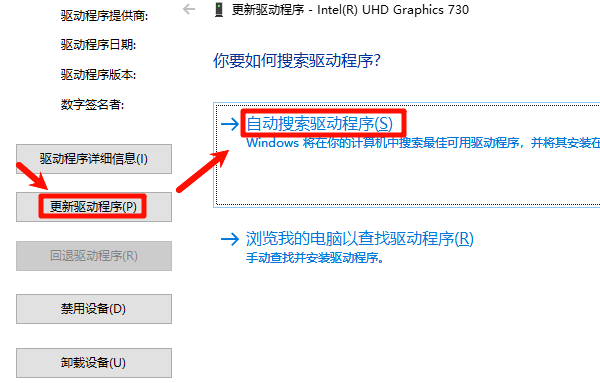
按照提示完成安装。
需要注意的是,设备管理器提供的驱动版本有时不是最新版本,因此部分新硬件可能无法获取到最新优化驱动。
方法三:手动下载驱动
如果电脑使用的是独立显卡、高端主板或专业设备,也可以直接前往对应网站下载驱动。
下载时需要确认:
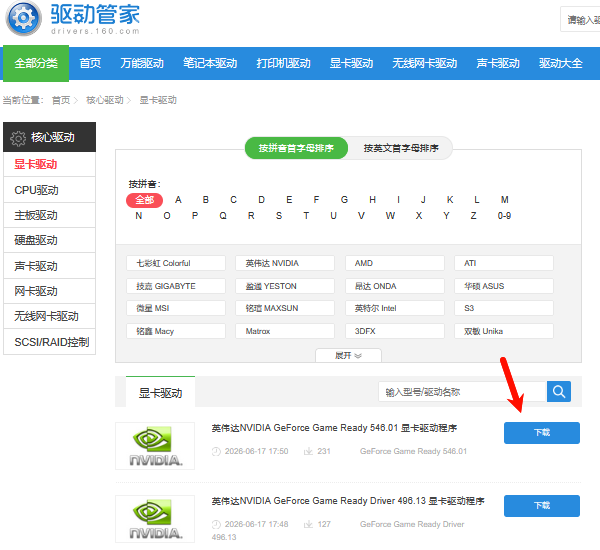
1、Windows版本;
2、系统位数(64位/32位);
3、硬件型号;
避免下载错误驱动导致安装失败。
方法四:重新安装异常驱动
如果驱动已经损坏,仅更新可能无法彻底解决问题,可以尝试重新安装。
操作步骤:
1、打开设备管理器;
2、找到异常设备;
3、右键选择"卸载设备";
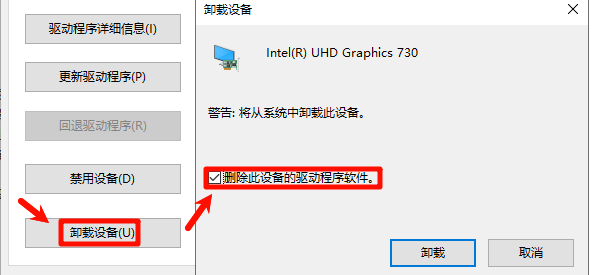
4、勾选删除驱动程序(如有);
5、重启电脑,再重新安装对应驱动。
这种方法适用于:
驱动安装失败;
驱动文件损坏;
更新后设备无法正常工作。
常见驱动异常及对应解决方法
| 问题 | 可能原因 | 建议处理方式 |
| 没有声音 | 声卡驱动异常 | 更新或重新安装声卡驱动 |
| 无法连接WiFi | 网卡驱动损坏 | 更新无线网卡驱动 |
| 游戏掉帧 | 显卡驱动过旧 | 更新显卡驱动 |
| 蓝牙无法使用 | 蓝牙驱动异常 | 重新安装蓝牙驱动 |
| 打印机无法识别 | 打印机驱动缺失 | 安装对应打印机驱动 |
| Windows更新失败 | 驱动冲突、运行库或系统环境异常 | 检测驱动及系统运行环境并完成修复 |
FAQ
1、电脑驱动多久更新一次比较合适?
如果电脑运行正常,一般无需定期更新。只有在系统升级、设备异常、游戏兼容性优化或新增硬件时,再根据实际情况更新对应驱动即可。
2、更新驱动后电脑反而出现问题怎么办?
可以进入设备管理器,在对应设备属性中选择"回退驱动程序",恢复到之前的版本;如果无法回退,可重新安装稳定版本驱动。
3、Windows更新失败一定是驱动问题吗?
不一定。除了驱动兼容性问题外,还可能与系统运行库、系统组件、系统文件损坏或Windows更新服务异常有关。建议先全面检测驱动及系统运行环境,再根据检测结果进行针对性修复。
4、驱动更新会影响电脑里的文件吗?
正常更新驱动不会删除电脑中的文档、图片或软件数据,但为了安全起见,建议在更新重要驱动前备份重要资料。
驱动程序直接影响着电脑硬件的正常运行,当遇到网络无法连接、没有声音、游戏卡顿、设备无法识别等问题时,如果不确定具体是哪一项出现问题,可以先使用“驱动人生”对电脑进行全面检测,不仅能够更新显卡、网卡、声卡等硬件驱动,还可以检查系统运行环境及运行库状态,帮助更快定位问题并完成修复。
最新资讯
 达尔优凌豹驱动下载,用这个办法直接装好
达尔优凌豹驱动下载教程,解决凌豹指挥官、终结者等型号驱动难找、版本不兼容问题。提供手动安装步骤,并推荐使用驱动人生自动扫描匹配达尔优驱动,避免下载错误版本。
2026-10-19 11:03:22lucky9005 RME声卡驱动下载全流程:Windows正确方法分享
本文讲解RME声卡驱动下载与完整安装步骤,同时整理声卡被识别但没声音、TotalMix FX闪退、采样率不匹配等问题的排查方法。
2026-10-16 19:12:37lucky16402 USB Download Gadget驱动下载,教你快速安装正确版本
USB Download Gadget驱动怎么下载?本文详细介绍USB Download Gadget驱动下载、黄色感叹号及Fastboot无法识别的解决办法。
2026-10-16 19:12:23lucky27676