大伙儿有没有遇到过这种情况:电脑用着好好的,突然蓝屏死机,或者重装系统后,发现显卡没画面、网卡上不了网、声卡没声音?这时候满世界找驱动光盘、去官网一个个下载,别提多折腾了。其实,最好的解决办法就是在电脑一切正常的时候,先把驱动备份好。 今天咱就来聊聊,驱动备份到底用什么软件比较好。

一、那驱动备份用什么软件?
可以试试驱动人生,这款软件算是国内最早一批做驱动管理的软件了,技术积累很深厚。它最大优点就是操作简单、界面清爽。对于很多电脑小白来说,不需要知道硬件型号,也不用去官网翻找,下载安装后一键扫描,它就能把缺的、旧的驱动全给你揪出来。
而在驱动备份这个环节,驱动人生做得尤其到位。以下是详细的操作步骤:
第1步:扫描与备份
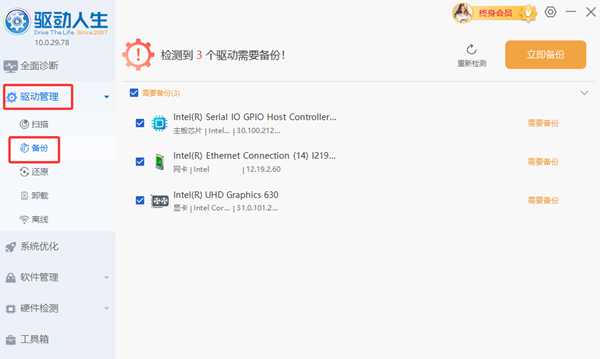
打开软件后,直接点左侧的“驱动管理”,然后切换到“备份”标签页。软件会自动扫描你电脑里所有已安装的驱动,并标注出版本号。建议直接全选,这样最稳妥,尤其是网卡和显卡驱动,必须勾上。
第2步:选择备份位置
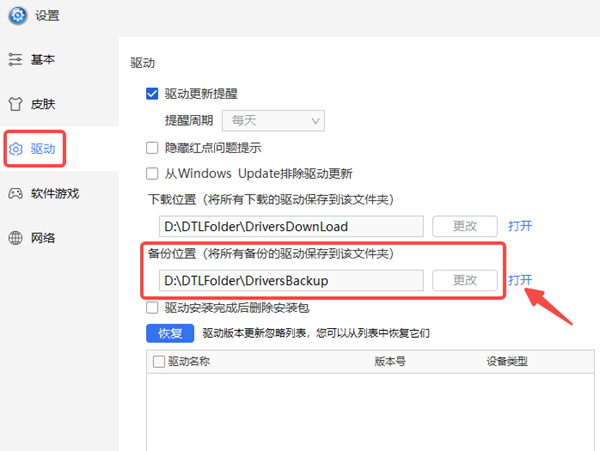
点击“立即备份”之前,先留意一下备份文件的保存路径。建议不要放在系统盘(C盘),万一重装系统格式化C盘,备份就没了。建议改到D盘或E盘的某个文件夹里。
第3步:导出到U盘
备份完成后,点击软件右上角的“设置” → 选择“驱动” → 找到“备份位置” → 点击“打开”文件夹。然后把里面所有的备份文件直接复制粘贴到U盘里。这样就算电脑彻底开不了机,你也能在其他电脑上把驱动拷回来。
第4步:恢复驱动
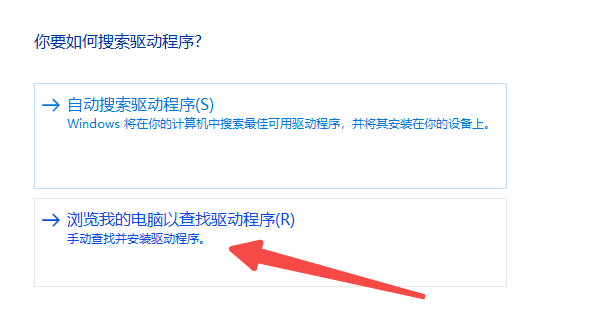
等系统重装完之后,插上U盘,打开电脑的“设备管理器”,找到你想安装的驱动,右键选择“更新驱动程序”,然后选择“浏览我的电脑以查找驱动程序”,直接选择你U盘里的备份文件,一键就能把网卡、显卡驱动全部装好,联网的问题就解决了。
二、常见问题解答
问题1:驱动备份需要经常更新吗?
个人的建议是,每次电脑系统进行大版本更新(比如从Win10升级到Win11),或者你手动更新了显卡、声卡等关键硬件的驱动后,就重新做一次完整的驱动备份。如果电脑一直稳定运行,没有重装系统的计划,那半年备份一次就足够了,不需要太频繁。
问题2:不同版本的Windows系统,驱动备份能通用吗?
不能通用。比如,你在Windows 10系统下备份的驱动,是不能直接恢复到Windows 11系统上的,反之亦然。因为不同版本的系统内核和驱动模型存在差异,强行恢复可能会导致系统不稳定甚至蓝屏。
所以安全的做法是,在重装系统之前,先确认好你要安装的系统版本,然后在该版本的系统下进行驱动备份。如果你计划更换系统版本,那就直接打开驱动人生下载对应新系统的专用驱动就可以了。
说了这么多,其实驱动备份这件事,讲究的就是四个字:未雨绸缪。别等到电脑蓝屏、系统崩溃、网卡罢工的时候才想起驱动的重要,那时候就只能干瞪眼了。使用驱动人生软件,在电脑状态良好的时候花上几分钟,把驱动打包备份到U盘里,等系统出问题时,这小小的备份文件就是你的救星。
最新资讯
 hp1008驱动程序下载,惠普P1008安装教程
HP1008驱动程序怎么下载?本文介绍HP LaserJet P1008打印机驱动下载及详细安装步骤,并讲解打印机无法识别、黄色感叹号、驱动安装后不能打印等问题的解决方法。
2026-09-28 11:45:16lucky24297 USB Video Device驱动下载安装 摄像头无法识别的5种解决方法
摄像头插上电脑后显示“USB Video Device”黄色感叹号、设备管理器里提示驱动异常?这篇文章为你整理了USB Video Device驱动下载的5种实用方法,包括官网手动下载、Windows自动更新,以及用驱动人生一键检测修复,并附详细安装步骤和常见问题排查,新手也能5分钟搞定摄像头驱动问题。
2026-09-27 10:19:19Portia23974 FT231X USB UART驱动下载,串口驱动安装方法
FT231X USB UART驱动怎么下载?本文介绍FT231X VCP串口驱动安装方法,以及设备管理器黄色感叹号、找不到COM端口、USB串口无法识别等问题的解决方法,并可通过驱动人生快速检测驱动。
2026-09-23 14:59:30lucky16644