在日常使用电脑时,很多朋友会遇到系统突然弹出“Runtime Error(运行时错误)”的提示,导致软件直接关闭、卡死或无法启动。今天就给大家分析一下导致Runtime Error的常见原因,并给出有效的解决方法,希望能帮你快速恢复电脑正常使用。

方法一:重新安装或修复出现问题的软件
Runtime Error 很多时候是软件自身文件损坏导致的,重新安装能恢复完整环境。
操作步骤:
打开 控制面板 → 程序和功能或程序,找到出现问题的软件并卸载。
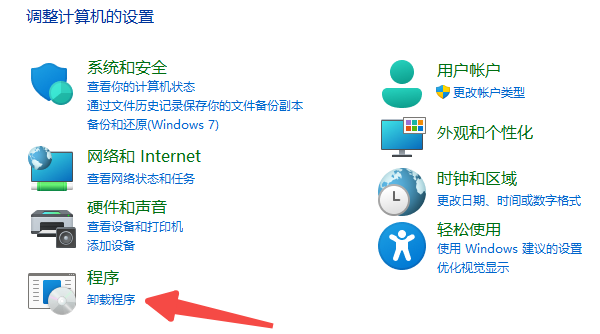
删除安装目录(例如 C:\Program Files\软件名称)。
重启电脑后重新下载安装最新版软件。
方法二:修复系统运行库和缺失 DLL 文件
Runtime Error 的核心来源往往是运行库缺失或损坏,如Microsoft Visual C++、.NET Framework、DirectX 组件、Microsoft Runtime 环境支持。如果运行库损坏,可导致程序无法执行指令。
为了提高修复效率,推荐使用驱动人生运行环境修复功能,可自动扫描缺失组件并一键修复 DLL、VC++、DirectX、系统运行环境问题,无需手动下载。

 好评率97%
  下载次数:5622683
 打开驱动人生软件,点击“全面诊断”功能,它会自动检测电脑系统状态;

随后点击“全面修复”,即可自动修复。

最后重启电脑即可。
方法三:更新显卡驱动、声卡驱动以及系统设备驱动
驱动异常会导致软件无法访问性能接口,从而触发运行时错误。
操作步骤:
右键开始菜单,选择并打开设备管理器 → 检查是否有带黄色警告图标的设备。
如果有,可使用“驱动人生”扫描驱动版本,更新显卡驱动、声卡驱动与主板驱动。

重新电脑,再打开软件查看电脑是否恢复正常。
方法四:以管理员权限运行软件
权限不足时,程序无法读取核心文件,也可能触发运行时错误。
操作步骤:
右键软件快捷方式,选择 以管理员身份运行。
若需永久设置,点击属性 → 兼容性 → 勾选“以管理员权限运行此程序”。
方法五:关闭杀毒软件、添加信任或设置白名单
某些杀毒软件可能误拦截软件关键文件导致程序执行失败。
解决方法:
暂时关闭杀毒软件和防火墙;
将软件安装目录添加至白名单或信任区域;
若软件恢复正常,则手动设置信任规则。
电脑弹出 Runtime Error的报错,大多数情况是由于软件环境或运行库组件损坏引起。按照上述步骤依次排查,通常即可解决问题。建议用驱动人生运行环境修复功能,可以自动检测与修复 VC++、DirectX、.NET、DLL 缺失、驱动等问题,省时又高效。
最新资讯

 Windows更新提示服务注册缺失或损坏?修复方法
Windows更新提示服务注册缺失或已损坏,疑难解答反复修复失败?本文介绍通过驱动人生扫描系统环境及注册表异常、检查Windows Update服务、使用DISM修复系统组件和重置更新缓存的方法,帮助恢复Windows正常更新。
2026-10-13 14:36:39kevin20477 C盘用户文件夹可以移动到D盘吗?正确做法来了
C盘用户文件夹可以移动到D盘吗?如果指的是整个Users文件夹或个人配置文件目录,不建议在系统安装完成后直接移动;如果只是桌面、下载、文档、图片等个人文件夹,则可以通过Windows自带的位置设置进行迁移。本文介绍几种安全的操作方法,并讲解如何利用百贝C盘清理大师一键搬家,缓解C盘空间不足的问题。
2026-10-13 14:22:30Portia22379