当电脑频繁弹出“Windows资源管理器已停止工作”的提示,伴随而来的是任务栏、桌面图标的反复重启或消失,这无疑会严重影响我们的工作效率和使用体验。本文将为您提供一系列从易到难的修复方法,帮助您彻底告别这一烦人错误。

一、重启资源管理器进程
此方法通过任务管理器强制重启已崩溃的进程,是快速恢复系统响应的首选急救措施,治标不治本但立竿见影。
1. 同时按下 `Ctrl + Shift + Esc` 键,打开“任务管理器”。
2. 在“进程”或“详细信息”选项卡中,找到名为“Windows资源管理器”或“explorer.exe”的进程。
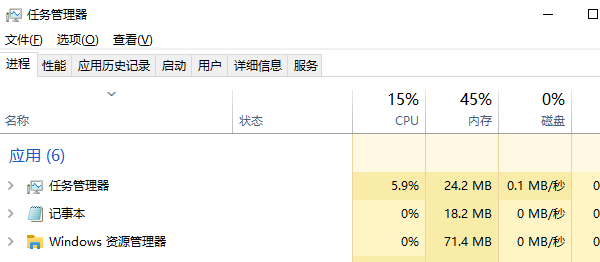
3. 右键点击该进程,选择“结束任务”。此时,您的任务栏和桌面图标会暂时消失。
4. 不要关闭任务管理器,点击左上角的“文件”菜单,选择“运行新任务”。
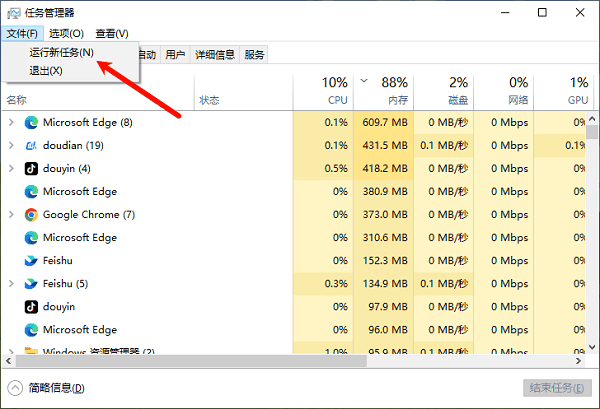
5. 在弹出的对话框中输入“explorer.exe”,然后点击“确定”。系统将重新加载资源管理器,恢复正常界面。
二、运行系统文件检查器
系统核心文件损坏或丢失是导致此问题的常见原因。此方法利用系统内置工具扫描并修复受损文件,能从根源解决问题。
1. 在开始菜单搜索“cmd”或“命令提示符”。
2. 右键点击“命令提示符”,选择“以管理员身份运行”。
3. 在打开的黑色命令提示符窗口中,输入以下命令后按回车:sfc /scannow
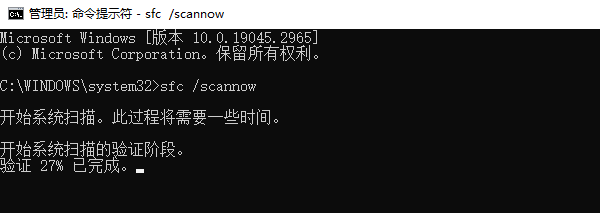
4. 系统将开始验证和修复受保护的系统文件。请耐心等待进度完成(可能需要15-30分钟)。
5. 扫描结束后,根据提示重启电脑,检查问题是否已解决。
三、使用驱动人生更新硬件驱动
过时或不兼容的显卡、芯片组驱动是引发资源管理器崩溃的常见元凶。使用“驱动人生”可一键检测并更新,操作便捷高效。
1. 点击此处下载安装最新版驱动人生。

 好评率97%
  下载次数:5622543
 2. 打开软件,点击主界面的“立即诊断”按钮。软件将全面检测系统中的硬件状态。

3. 扫描完成后,软件会列出所有需要更新或修复的驱动程序,特别是“显卡”和“主板”相关驱动。点击“修复”按钮,等待软件自动下载和安装。
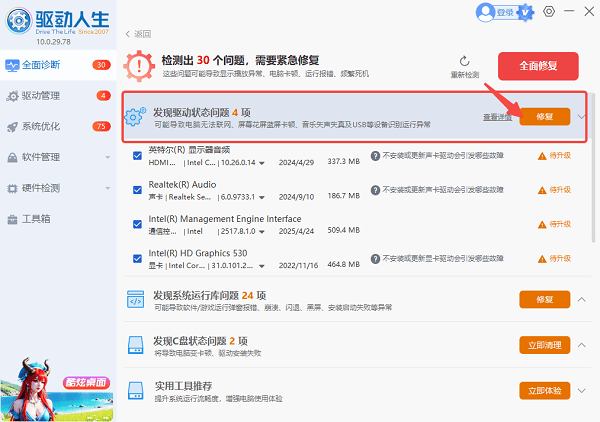
4. 等待驱动下载和安装完成,按照提示重启计算机以使新驱动生效。
四、检查并安装系统更新
微软会通过系统更新推送针对已知问题和漏洞的修复补丁。保持系统最新可以解决因软件冲突或旧版本BUG引发的崩溃。
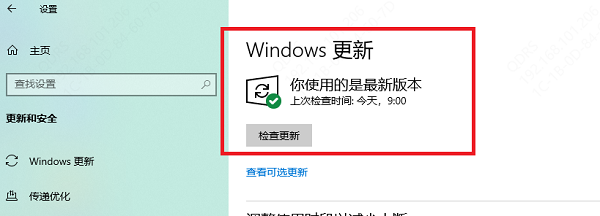
1. 点击开始菜单,进入“设置”(齿轮图标)。
2. 选择“更新与安全”> “Windows更新”。
3. 点击“检查更新”按钮。
4. 如果有可用的更新,请下载并安装它们。安装完成后,系统可能会要求您重启电脑,请务必照做。
五、干净启动排查软件冲突
第三方软件(尤其是开机自启动的程序)与系统冲突是主要原因。此方法通过禁用所有非微软服务启动,来精准定位问题软件。
1. 按 `Win + R` 键,输入“msconfig”并回车,打开系统配置。
2. 切换到“服务”选项卡,勾选左下角的“隐藏所有Microsoft服务”,然后点击“全部禁用”。
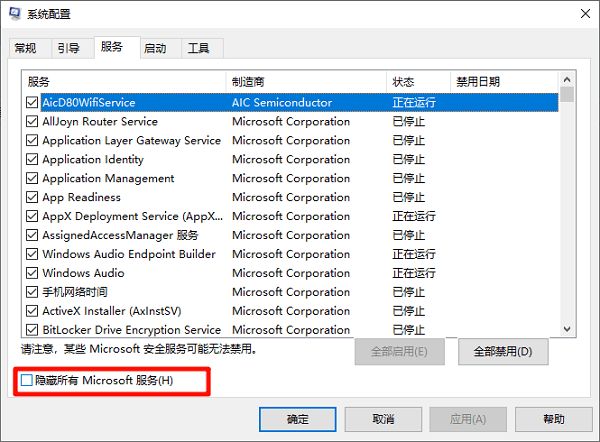
3. 接着切换到“启动”选项卡,点击“打开任务管理器”。
4. 在任务管理器的“启动”选项卡中,将所有启动项逐一禁用。
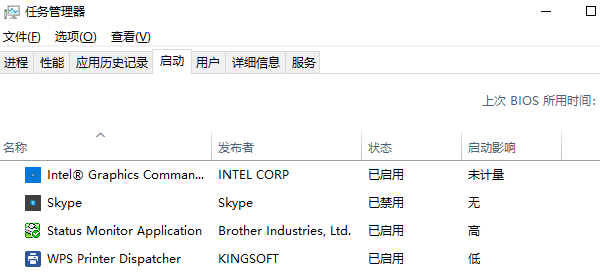
5. 点击“确定”并重启电脑。如果问题不再出现,则逐个重新启用服务和启动项,直到找到导致冲突的软件,然后考虑卸载或更新它。
遇到此问题,建议按从简到繁顺序排查:先重启进程,再用“驱动人生”更新关键驱动,接着运行系统文件检查器,最后通过干净启动排查冲突。这套方案能解决多数问题。若仍无效,请备份数据后考虑系统重置功能。
最新资讯
 Windows更新提示服务注册缺失或损坏?修复方法
Windows更新提示服务注册缺失或已损坏,疑难解答反复修复失败?本文介绍通过驱动人生扫描系统环境及注册表异常、检查Windows Update服务、使用DISM修复系统组件和重置更新缓存的方法,帮助恢复Windows正常更新。
2026-10-13 14:36:39kevin20475 C盘用户文件夹可以移动到D盘吗?正确做法来了
C盘用户文件夹可以移动到D盘吗?如果指的是整个Users文件夹或个人配置文件目录,不建议在系统安装完成后直接移动;如果只是桌面、下载、文档、图片等个人文件夹,则可以通过Windows自带的位置设置进行迁移。本文介绍几种安全的操作方法,并讲解如何利用百贝C盘清理大师一键搬家,缓解C盘空间不足的问题。
2026-10-13 14:22:30Portia22377 企业微信/飞书/腾讯会议怎么迁移到D盘 C盘清理方法
企业微信、飞书、腾讯会议怎么迁移到D盘?本文介绍使用百贝C盘清理大师一键搬家,以及调整软件文件保存位置、清理C盘临时文件的方法,帮助释放磁盘空间。
2026-10-13 14:14:42qwsa18532