日常使用电脑时,文件资源管理器(Windows Explorer)是我们浏览文件、管理文档、访问硬盘的重要工具。然而,有时我们会遇到资源管理器打不开、卡顿或者无响应的情况,很影响工作效率。今天,就给大家分享4种有效的方法。

方法一:重启资源管理器进程
很多情况下,资源管理器无响应只是进程卡死,无需复杂操作,只要重启就能恢复。操作步骤如下:
1、按Ctrl+Shift+Esc打开任务管理器。
2、在“进程”列表中找到“Windows资源管理器”或“explorer.exe”。
3、右键点击,选择重新启动。
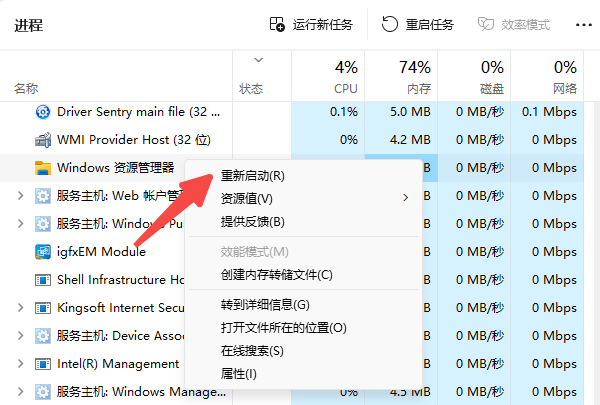
4、等待几秒钟,资源管理器通常会自动刷新并恢复正常。
方法二:运行系统文件检查工具
资源管理器打不开,有时是由于系统文件损坏或丢失导致的。Windows自带的系统文件检查工具(SFC)可以扫描并修复受损文件,步骤如下:
1、按Win+S,输入cmd,右键选择以管理员身份运行命令提示符。
2、在命令行窗口中输入:sfc/scannow,然后回车。
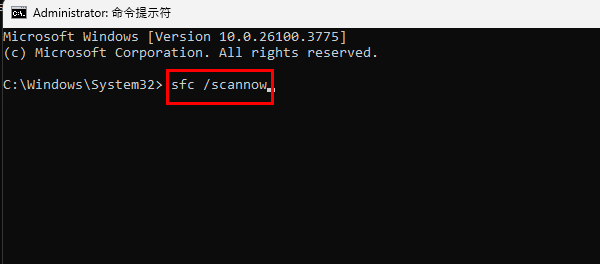
3、系统将自动扫描所有受保护的系统文件,并修复损坏的部分。
4、扫描完成后,重启电脑,再次尝试打开资源管理器。
方法三:清理最近访问的文件和缓存
资源管理器在加载“快速访问”或缩略图时,如果缓存异常,也可能打不开。尤其是当电脑长期使用、频繁访问大量文件后,缓存会累积过多,导致资源管理器卡顿。清理方法如下:
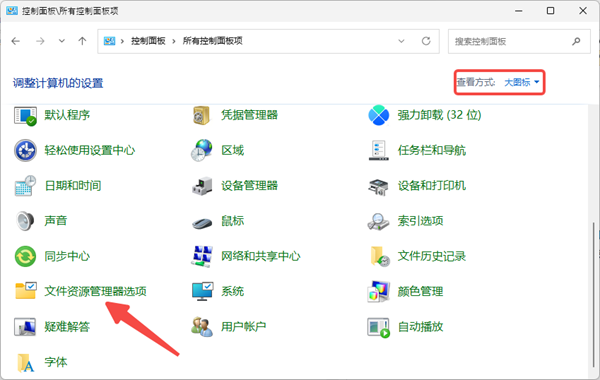
1、打开“控制面板 → 文件资源管理器选项”。
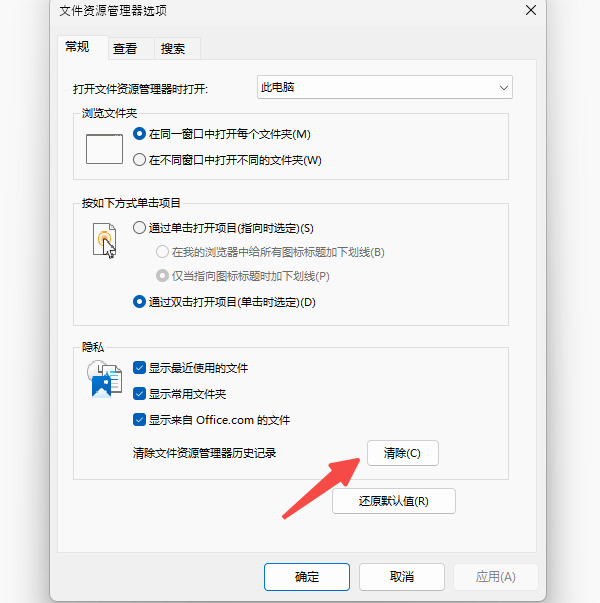
2、在常规标签页下,点击清除,清理历史记录。
3、切换到查看标签页,勾选显示隐藏的文件、文件夹和驱动器。
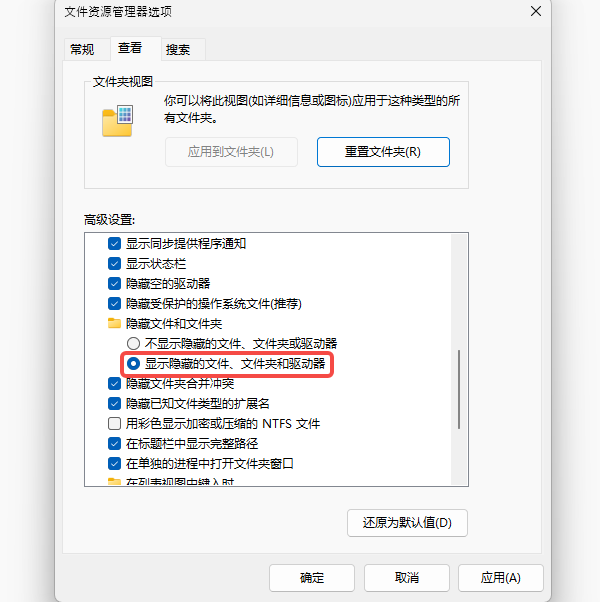
6、点击确定保存设置,然后重启资源管理器或电脑。
方法四:更新显卡和系统驱动
资源管理器的文件预览、缩略图显示以及动画效果,都依赖显卡和系统驱动的正常运行。如果驱动异常或版本过旧,也会导致资源管理器无法打开或闪退。推荐使用“驱动人生”软件进行驱动检测和更新,操作方法如下:
1、点击下方按钮,下载并安装驱动人生。

 好评率97%
  下载次数:5622474
 2、打开软件,点击立即诊断,让程序自动检测电脑中存在的过期或异常驱动。

3、在扫描结果中,找到显卡及关键系统驱动,点击全面修复。
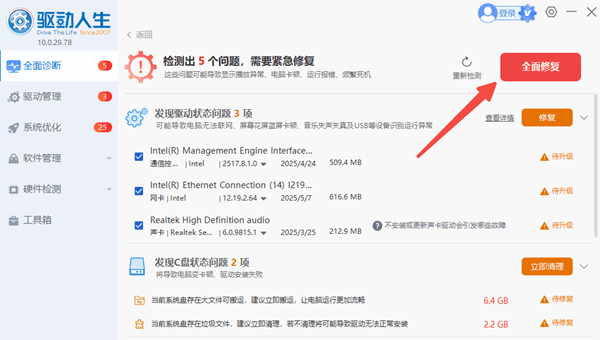
4、更新完成后,重启电脑,再次尝试打开资源管理器。
Windows资源管理器打不开的问题,只要按上面的步骤排查,绝大多数问题都能快速恢复,让你的电脑运行更顺畅、工作更高效。
最新资讯
 C盘用户文件夹可以移动到D盘吗?正确做法来了
C盘用户文件夹可以移动到D盘吗?如果指的是整个Users文件夹或个人配置文件目录,不建议在系统安装完成后直接移动;如果只是桌面、下载、文档、图片等个人文件夹,则可以通过Windows自带的位置设置进行迁移。本文介绍几种安全的操作方法,并讲解如何利用百贝C盘清理大师一键搬家,缓解C盘空间不足的问题。
2026-10-13 14:22:30Portia15721 企业微信/飞书/腾讯会议怎么迁移到D盘 C盘清理方法
企业微信、飞书、腾讯会议怎么迁移到D盘?本文介绍使用百贝C盘清理大师一键搬家,以及调整软件文件保存位置、清理C盘临时文件的方法,帮助释放磁盘空间。
2026-10-13 14:14:42qwsa14120 smutils.dll文件损坏或丢失怎么办?3种方法解决DLL报错
电脑提示smutils.dll文件损坏或丢失怎么办?可以通过星空运行库修复大师、重新安装软件和系统命令修复DLL错误。
2026-10-13 13:53:57lucky18415