硬盘到底属于ROM还是RAM?尤其是在学习计算机基础、查看系统参数或升级硬件时,经常会看到“内存”“存储”“只读存储器”等概念混在一起,让人分不清它们之间的区别。本文将围绕硬盘的存储属性,系统讲解ROM、RAM的区别,并详细介绍硬盘所属的存储设备类型。
一、什么是RAM?什么是ROM?
要弄清楚硬盘属于哪一类,首先需要明确RAM和ROM的基本定义。
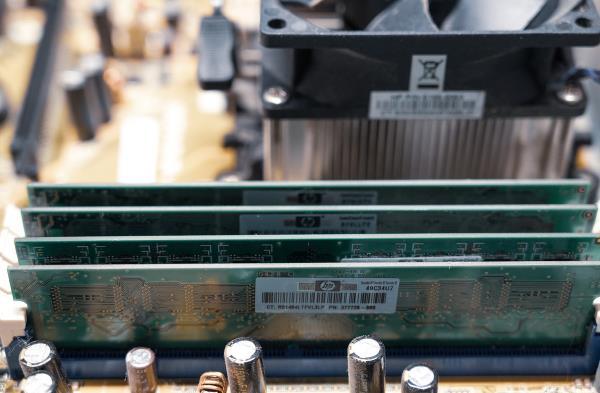
RAM(随机存取存储器)
RAM是计算机运行过程中使用的临时存储空间,常见的就是我们说的“内存条”。
RAM的主要特点包括:
1、可读可写;
2、断电后数据立即丢失(易失性存储);
3、读写速度非常快;
4、用于存放正在运行的程序和数据;
当你打开软件、运行游戏、浏览网页时,相关数据都会被加载到RAM中。
ROM(只读存储器)
ROM原本指的是只读存储器,主要用于存放系统固件或启动程序。
ROM的典型特点是:
1、断电后数据不会丢失(非易失性存储);
2、内容一般不频繁更改;
3、多用于存储BIOS、固件、启动引导程序;
需要注意的是,现代计算机中的“ROM”已经不再是严格意义上的只能读取,而是泛指非易失性存储芯片。
二、硬盘属于ROM还是RAM?
结论先行:硬盘既不属于传统意义上的RAM,也不属于严格定义的ROM。
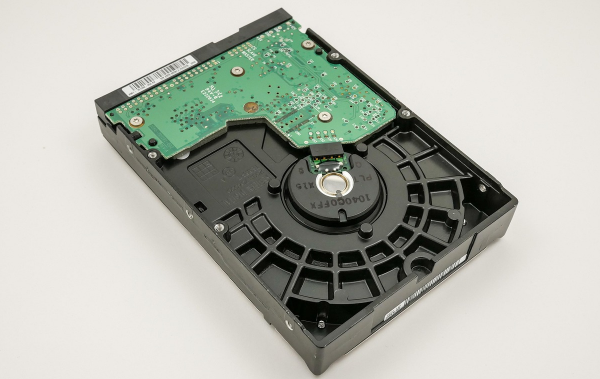
硬盘(包括机械硬盘HDD和固态硬盘SSD)属于一种外部存储设备(辅助存储器),主要作用是长期保存数据。
从存储特性来看:
1、硬盘≠RAM
因为硬盘断电后数据不会丢失,且速度远低于内存
2、硬盘≠传统ROM
因为硬盘是可频繁读写的,并非只读
因此,硬盘在计算机体系结构中,被单独归类为“外存/辅助存储设备”。
三、硬盘存储设备类型详细介绍
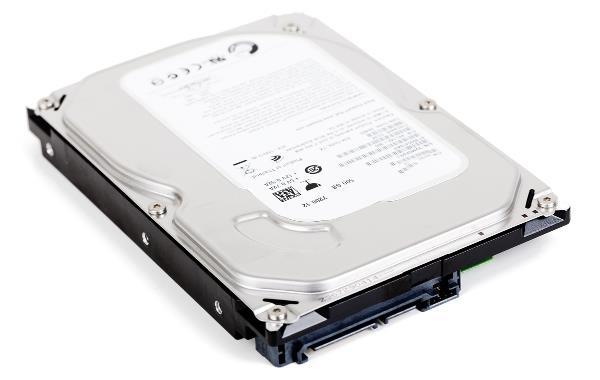
1、机械硬盘(HDD)
机械硬盘通过磁盘旋转和磁头读写数据,是传统的存储设备。
特点包括:
①、容量大、价格相对低;
②、读写速度较慢;
③、抗震性较差;
④、常用于数据仓库、大容量存储;
2、固态硬盘(SSD)
SSD使用闪存芯片(NANDFlash)存储数据,没有机械结构。
主要优势有:
①、读写速度快,系统响应明显提升;
②、抗震能力强;
③、功耗低、噪音小;
④、常作为系统盘使用;
从技术原理上看,SSD所使用的闪存介质,确实与ROM有一定“血缘关系”,但在功能和用途上,SSD依然属于可读可写的存储设备,而非ROM。
3、移动存储设备
如U盘、移动硬盘、存储卡等,本质上与SSD类似,也属于外部存储。
特点是:
①、便携性强;
②、用于数据备份、传输;
③、依赖接口和驱动正常工作。
想要查看电脑是固态硬盘还是机械硬盘呢?无需拆机,通过硬件管理工具“驱动人生”的【硬件信息】功能,即可快速查看当前电脑的硬盘类型及相关参数,一目了然。步骤如下:

 好评率97%
  下载次数:5622588
 1、点击上方按钮下载安装并打开“驱动人生”软件,切换到“硬件检测-硬件信息”界面,便可以看到硬盘信息,显示SSD的硬盘就是固态,显示HDD即为机械硬盘;

2、在硬件信息界面,双击硬盘选项,我们就可以看到硬盘的型号、容量、传输速度等信息,帮助详细了解电脑硬盘的配置。

四、硬盘、RAM、ROM三者的核心区别对比
| 对比项目 | RAM | ROM | 硬盘 |
| 是否断电保存 | 否 | 是 | 是 |
| 读写速度 | 极快 | 较慢 | 中等 |
| 是否频繁读写 | 是 | 否 | 是 |
| 主要用途 | 程序运行 | 启动固件 | 数据长期存储 |
通过对比可以看出,硬盘在功能定位上与RAM、ROM都存在明显区别。
综上所述,硬盘不属于RAM,也不属于传统意义上的ROM,而是一种独立的外部存储设备,主要用于长期保存数据。RAM负责程序运行,ROM负责系统启动,而硬盘则承担数据存储的核心角色,三者各司其职,缺一不可。在使用过程中,如遇到硬盘识别或性能异常,除硬件因素外,也应重点排查驱动问题,合理使用驱动人生等工具进行维护,才能保障系统与存储设备稳定运行。
最新资讯
 Windows更新提示服务注册缺失或损坏?修复方法
Windows更新提示服务注册缺失或已损坏,疑难解答反复修复失败?本文介绍通过驱动人生扫描系统环境及注册表异常、检查Windows Update服务、使用DISM修复系统组件和重置更新缓存的方法,帮助恢复Windows正常更新。
2026-10-13 14:36:39kevin20476 C盘用户文件夹可以移动到D盘吗?正确做法来了
C盘用户文件夹可以移动到D盘吗?如果指的是整个Users文件夹或个人配置文件目录,不建议在系统安装完成后直接移动;如果只是桌面、下载、文档、图片等个人文件夹,则可以通过Windows自带的位置设置进行迁移。本文介绍几种安全的操作方法,并讲解如何利用百贝C盘清理大师一键搬家,缓解C盘空间不足的问题。
2026-10-13 14:22:30Portia22377 企业微信/飞书/腾讯会议怎么迁移到D盘 C盘清理方法
企业微信、飞书、腾讯会议怎么迁移到D盘?本文介绍使用百贝C盘清理大师一键搬家,以及调整软件文件保存位置、清理C盘临时文件的方法,帮助释放磁盘空间。
2026-10-13 14:14:42qwsa18533