在安装某些老版本软件、行业系统或游戏程序时,系统可能会弹出“此安装程序需要 .NET Framework 版本 2.0”的提示,导致安装中断。该问题在 Windows 10、Windows 11 系统中较为常见,通常是由于系统未启用旧版运行库组件所致。下面介绍几种实用解决方法。

一、通过“启用或关闭 Windows 功能”开启 .NET Framework 2.0
.NET Framework 2.0 属于 .NET Framework 3.5 的组成部分,新版 Windows 系统默认未启用该功能。当程序检测不到对应组件时,就会提示版本不满足,手动启用即可解决。
1. 按 Win + R,输入 `control` 并回车。
2. 打开【程序】→【启用或关闭 Windows 功能】。
3. 勾选“.NET Framework 3.5(包括 .NET 2.0 和 3.0)”。
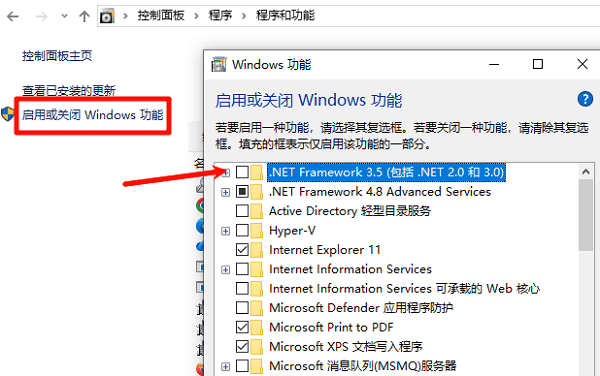
4. 点击【确定】,等待系统安装完成。
5. 重启电脑后重新运行安装程序。
二、使用系统自动提示下载安装 .NET Framework 组件
当运行安装程序时报错,Windows 通常会自动弹出组件安装提示。这种方式由系统完成下载与配置,操作简单,适合大多数普通用户。
1. 重新运行出现提示的软件安装程序。
2. 在弹出的窗口中点击【安装此功能】。
3. 保证网络连接正常,等待自动下载安装。
4. 安装完成后按提示重启系统。
5. 再次尝试安装软件。
三、使用星空运行库修复大师一键修复
对于不熟悉系统组件配置的用户,手动安装运行库容易出错。星空运行库修复大师可自动检测系统缺失的 .NET Framework 组件,并进行一键下载安装,操作简单,成功率高,非常适合新手用户使用。
1. 点击此处下载安装【星空运行库修复大师】。

 好评率97%
 下载次数:3824307
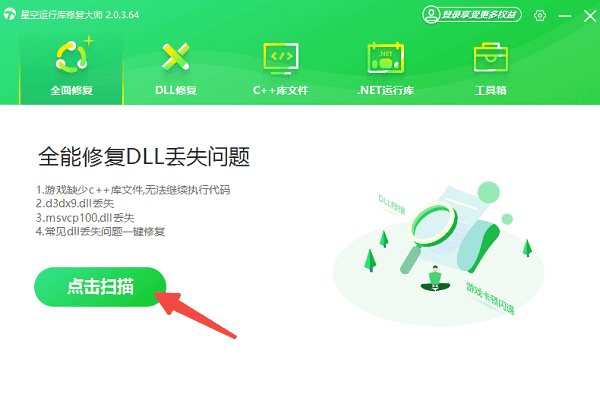
2. 打开软件后,点击【扫描】,软件会自动检测缺失的 .NET Framework 运行库。
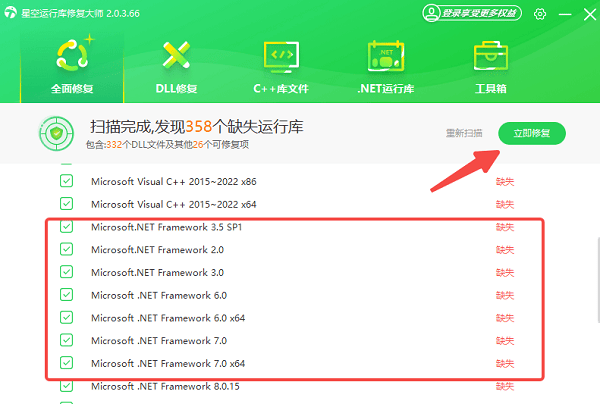
3. 勾选检测结果,点击【一键修复】。
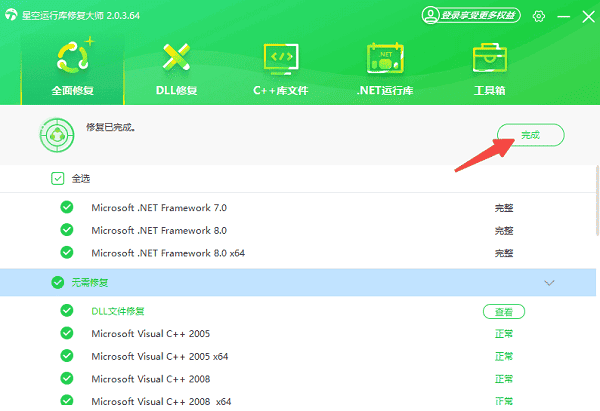
4. 修复完成后重启电脑,再安装原软件。
四、通过 Windows 更新补全系统组件支持
如果 Windows 更新服务被关闭,系统可能无法正常获取 .NET Framework 相关组件。重新开启更新并检查系统补丁,有助于解决运行库缺失问题。
1. 打开【设置】→【Windows 更新】。
2. 点击【检查更新】,下载安装所有可用更新。
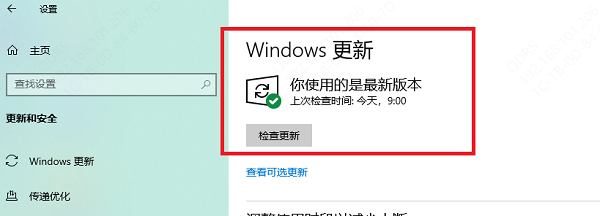
3. 如有可选功能更新,一并安装。
4. 更新完成后重启电脑。
5. 重新运行需要 .NET Framework 2.0 的程序。
五、调整安装程序兼容性并以管理员身份运行
部分老旧安装程序在新系统中存在兼容性限制,即使运行库已安装,仍可能报错。通过设置兼容模式,可以绕过部分版本检测问题。
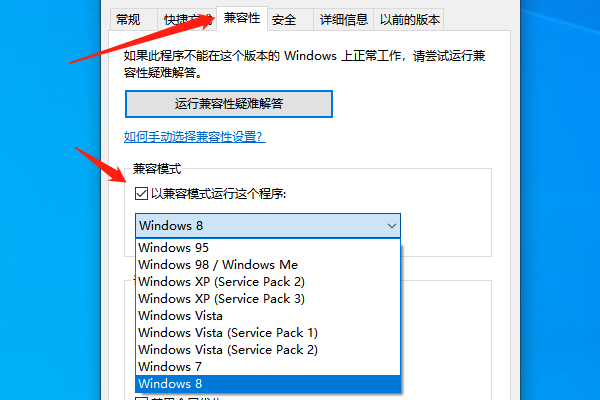
1. 右键点击安装程序,选择【属性】。
2. 切换到【兼容性】选项卡。
3. 勾选“以兼容模式运行这个程序”,选择 Windows XP 或 Windows 7。
4. 勾选“以管理员身份运行此程序”。
5. 保存设置后重新运行安装程序。
“此安装程序需要 .NET Framework 版本 2.0”并非严重系统故障,大多数情况下是运行库组件未启用或缺失导致。通过上述方法基本都能快速解决问题。此外,如果你还遇到网卡、显卡、蓝牙、声卡等驱动的相关问题,可以下载“驱动人生”进行检测修复。
最新资讯
 电脑静电怎么消除?教你几种安全有效的放电方法
佳能打印机出现B200错误代码,通常意味着设备发生了较严重的硬件异常,可能与打印头过热、打印头故障或相关电路问题有关。不同型号的处理方式有所区别。本文整理了断电重启、检查墨盒与打印头、排查设备驱动等解决方法,帮助用户判断故障原因,尽快恢复打印机正常工作。
2026-11-27 20:18:56Portia28050 hostpolicy.dll下载与修复:解决软件启动报错
电脑提示hostpolicy.dll丢失或加载失败,导致软件无法启动?本文介绍hostpolicy.dll的官方下载方式、文件存放位置、.NET运行库安装及软件配置文件修复方法,帮助解决程序启动报错。
2026-11-27 19:15:35kevin21078 Win11 USB音频Code 10怎么办?系统更新与驱动排查
部分USB Audio Class 1.0设备在Windows更新后可能出现Code 10、无声音、音量为0或声音设置异常。本文按照系统补丁、设备重新识别、USB控制器驱动、端口供电和硬件状态逐步分流,并说明Meta Horizon Link USB串流冻结与普通USB音频故障的区别。
2026-11-27 18:37:33joe15536