在给电脑C盘扩容时,很多人都会遇到磁盘里明明还有剩余空间,但系统却显示扩展卷为灰色,这通常是因为磁盘空间不相邻导致的。那磁盘不相邻能不能扩展卷?该怎么操作才安全?分享3种实用方法。

一、为什么磁盘不相邻就不能直接扩展卷?
在Windows自带的「磁盘管理」中,扩展卷有一个必要条件:未分配空间必须紧挨着目标分区(C盘),并且位于其右侧。
如果出现下面这些情况,就会导致“扩展卷”按钮变灰:
未分配空间在其他分区后面。例如【 C盘|D盘|未分配空间 】。这种情况下,C盘和未分配空间中间隔着D盘,系统无法直接扩展C盘。
中间隔着一个D盘、E盘等分区。例如【 C盘|恢复分区|未分配空间 】。即使有空闲空间,只要中间隔着恢复分区,扩展卷同样是灰色。
空闲空间在左侧,而不是右侧。例如【 未分配空间|C盘|D盘 】。Windows磁盘管理不支持“向左扩展”,这种结构也无法扩展。
磁盘是MBR格式,主分区数量已满。

方法一:使用百贝C盘助手一键扩容(推荐)
如果磁盘空间不相邻,又不想删除分区或折腾复杂操作,使用“百贝C盘助手”是最省心的方式。这是一款专注于C盘扩容和磁盘空间优化的工具,可以在不改变分区结构的情况下,安全为C盘增加空间。
操作步骤:
下载并启动百贝C盘助手。

 好评率97%
  下载次数:3697572
 软件会自动扫描系统缓存、临时文件和无用数据,可先进行一次清理。

进入【空间扩容】功能,自动分析各分区可用空间。
选择要给C盘划分的空间大小。

确认后开始扩容,按提示重启电脑即可。
方法二:删除中间分区,让空间变相邻
如果不在乎中间分区里的数据(例如D盘是空盘,或文件已备份),可以通过Windows自带的磁盘管理,把挡在C盘和空闲空间之间的分区删除,从而实现扩展。
操作步骤:
如果D盘或其他中间分区里有重要文件,请先完整备份到移动硬盘或云盘。
右键【此电脑】→【管理】,进入【磁盘管理】。
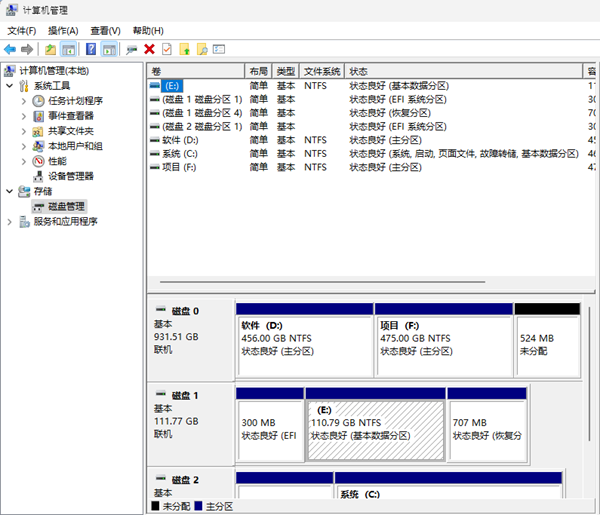
找到挡在C盘与未分配空间之间的分区(如D盘、恢复分区等),右键该分区→选择【删除卷】。
删除后,该区域会变成“未分配空间”。
右键C盘→选择【扩展卷】,按向导操作,将右侧紧邻的未分配空间全部或部分划给C盘
就完成扩展啦。
这种方法风险较高,更适合有一定电脑基础的朋友。
未分配空间与C盘不相邻怎么办?Windows自带工具确实无法直接扩展卷,但并不代表C盘无法扩容。如果你正被C盘爆满、扩展卷灰色困扰,又不想折腾复杂操作,选择“百贝C盘助手”,往往比反复试错更省时间,也更安心。
最新资讯

 Windows更新提示服务注册缺失或损坏?修复方法
Windows更新提示服务注册缺失或已损坏,疑难解答反复修复失败?本文介绍通过驱动人生扫描系统环境及注册表异常、检查Windows Update服务、使用DISM修复系统组件和重置更新缓存的方法,帮助恢复Windows正常更新。
2026-10-13 14:36:39kevin20477 C盘用户文件夹可以移动到D盘吗?正确做法来了
C盘用户文件夹可以移动到D盘吗?如果指的是整个Users文件夹或个人配置文件目录,不建议在系统安装完成后直接移动;如果只是桌面、下载、文档、图片等个人文件夹,则可以通过Windows自带的位置设置进行迁移。本文介绍几种安全的操作方法,并讲解如何利用百贝C盘清理大师一键搬家,缓解C盘空间不足的问题。
2026-10-13 14:22:30Portia22379