在使用电脑时,大部分朋友都会遇到C盘空间不足的问题,导致系统运行速度变慢,甚至无法安装新的应用程序。为了避免这种情况,扩容C盘成了不少人的需求。今天,我们就来介绍2种方法,在不删除D盘数据的前提下,安全地扩展C盘空间。

方法一:使用磁盘管理工具调整分区大小
Windows操作系统自带了磁盘管理工具,可以帮助用户调整硬盘分区大小。但前提是C盘和D盘必须是相邻的,且D盘中需要有足够的空闲空间。具体操作步骤如下:
1、在桌面点击右键,选择“此电脑”-> “管理”-> “磁盘管理”。
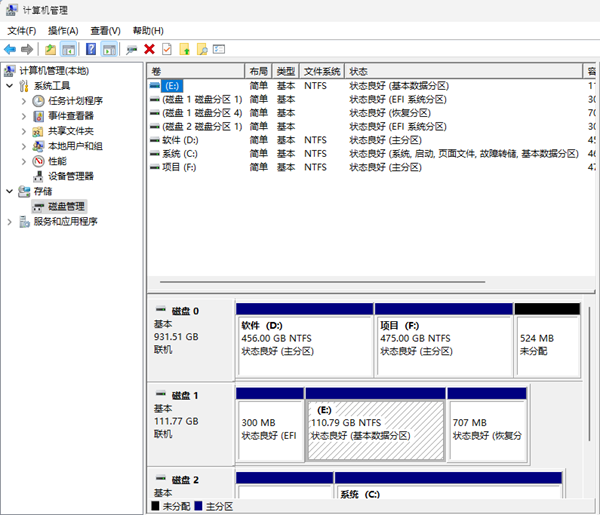
2、在磁盘管理工具中,右键点击D盘,选择“压缩卷”。输入你希望压缩的空间大小(例如压缩10GB),然后系统会为你释放出未分配的空间。
3、右键点击C盘,选择“扩展卷”,然后按照向导提示操作,选择将D盘压缩出来的未分配空间分配给C盘。
4、完成扩容后,重启电脑,使更改生效。
方法二:使用“百贝C盘助手”扩容C盘
如果Windows自带的磁盘管理工具无法满足需求(例如C盘和D盘不相邻,或者D盘没有足够的未分配空间),可以使用“百贝C盘助手”来扩容C盘,这款工具支持在不删除D盘数据的情况下,轻松扩展C盘空间。
1、下载并安装“百贝C盘助手”,启动工具并进入主界面。

 好评率97%
  下载次数:3685819
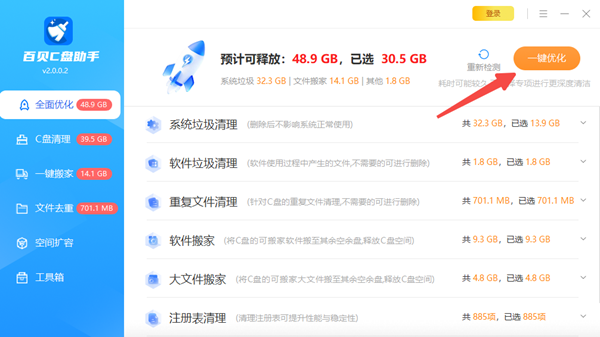
 2、工具会自动扫描电脑,显示可以删除的垃圾文件,可以选择需要清理的文件进行删除,释放更多空间。
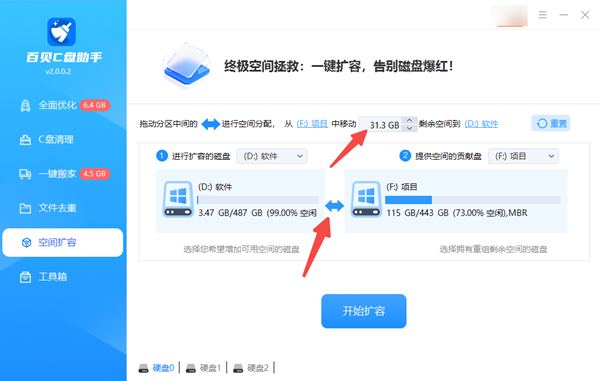
3、点击“空间扩容”按钮,选择要从D盘释放的空间大小。根据提示完成分区调整。
4、操作完成后,重启电脑使更改生效。
三、扩容C盘后的注意事项
1、备份重要数据:尽管以上方法是安全的,但任何分区操作都有一定的风险。为避免意外丢失数据,建议在操作前,备份C盘和D盘中重要的文件,如个人文档、照片、视频等。
2、定期清理C盘:扩容C盘后,别忘了定期清理C盘中的垃圾文件。可以使用“百贝C盘助手”清理系统垃圾、临时文件、浏览器缓存等,保持C盘的空间长期充足。
3、检查磁盘健康:扩容操作可能会对硬盘的健康产生影响,尤其是对于使用时间较长的硬盘。完成扩容后,可以检查硬盘的健康状态。如果发现硬盘出现问题,建议及时更换硬盘。
给C盘扩容并不一定要删除D盘中的数据。通过合理的分区管理和使用百贝C盘助手,可以在不丢失文件的情况下,优化C盘空间,提升电脑的整体性能。
最新资讯
 监控不小心删除了怎么恢复?用这个方法还能救回来
监控录像误删后如何恢复?本文详解监控删除后的紧急处理步骤,推荐使用数据救星软件扫描恢复被删视频,支持MP4、AVI等格式,本地操作安全可靠,附完整操作教程。
2026-10-09 14:05:09lucky23123 GPT分区C盘最小留多大?Win11容量分配建议
GPT分区C盘最小多大合适?Win11系统盘分100G、150G还是200G?本文介绍256GB、512GB、1TB硬盘的C盘容量分配建议,分析GPT系统保留分区,并教你使用百贝C盘清理大师扫描清理系统垃圾,解决C盘空间不足问题。
2026-10-09 14:00:57kevin23496 shcore.dll丢失修复指南,两分钟学会自己修复
电脑提示shcore.dll丢失或找不到怎么办?本文提供三种修复方法:系统命令修复、星空运行库修复大师一键修复、手动替换方案,附带详细操作步骤,帮你快速解决shcore.dll报错问题。
2026-10-09 11:51:29lucky11848