笔记本电脑作为我们生活中不可或缺的工具,当它突然出现硬盘故障时,无疑是一个大麻烦——尤其是当硬盘上的数据对你来说至关重要时。无论是无法启动系统、硬盘不被识别,还是数据丢失、硬盘坏道,都会让人感到焦虑。别急!下面就来教大家如何快速诊断和解决,确保你能顺利恢复系统和数据。
一、原因分析
1、硬盘连接问题
如果你的笔记本硬盘出现问题,首先需要检查的是硬盘连接是否不稳定或电缆松动。尤其是机械硬盘(HDD)更容易受到物理震动的影响,从而导致连接不稳定。
2、坏道和物理损坏
坏道是指硬盘在读写数据时出现的问题,长期使用或频繁开关机都会加剧这一现象。更严重的是,硬盘本身存在物理损坏(如电路板损坏或磁头故障),这会导致数据无法访问,甚至硬盘完全无法启动。

3、硬盘驱动问题
很多人忽略了驱动的重要性,实际上,硬盘无法识别或者无法正常启动,往往是因为硬盘驱动程序不兼容或者丢失。这种情况经常发生在系统更新后,或是驱动文件被误删除的情况下。
4、系统文件损坏
系统文件损坏也可能导致硬盘无法正常工作,特别是在断电或系统崩溃后,文件系统未能正常修复的情况下。
二、解决方案
方法一:检查硬盘连接和坏道问题
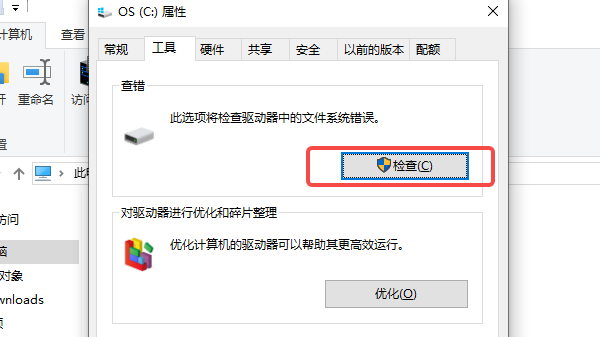
首先,我们需要先检查硬盘连接是否稳定。你可以尝试重新插拔硬盘,确保连接良好,或者更换数据线看看是否能解决问题。对于坏道问题,可以使用Windows自带的磁盘工具来进行检测和修复:
1、右键点击“此电脑”中的硬盘,选择“属性”。
2、在“工具”选项卡下,点击“检查”按钮。
3、系统会扫描硬盘并修复可能的坏道和文件系统问题。
方法二:使用驱动人生检测硬盘状态
如果检查连接后仍然无法解决问题,可以使用“驱动人生”这类工具来诊断和修复硬盘驱动问题。它能够帮助你自动检测硬件问题,包括硬盘驱动的异常,并进行全面修复。操作步骤:

 好评率97%
  下载次数:5634387
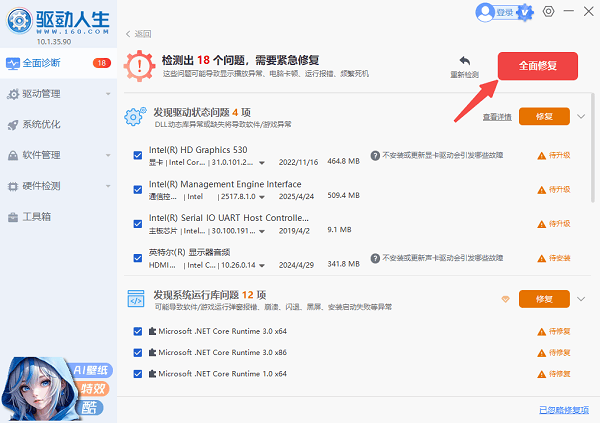
1、打开驱动人生客户端,点击“立即诊断”,自动识别你电脑的硬件配置,包括硬盘驱动是否正常工作。

2、如果发现硬盘驱动存在问题,点击“全面修复”按钮,自动下载并安装最新的驱动程序。
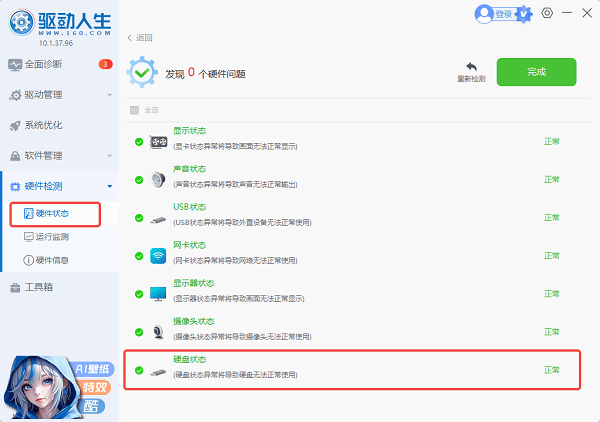
3、修复完成后可以在“硬件检测”里查看硬盘状态是否正常。
方法三:重新安装系统
如果你的硬盘没有物理损坏,但系统文件出现了问题,导致无法启动,可以尝试重新安装操作系统。操作步骤:
1、制作一个可启动的USB启动盘,重新安装操作系统。
2、在安装过程中选择格式化硬盘,并重新分区,以确保系统文件能够正确安装。
在面对笔记本硬盘坏了的情况时,先保持冷静,再根据以上思路逐步排查,并采取正确的解决方案,通常都能找到适合的解决方法。尤其是对于新手小白来说,借助驱动人生这类工具能快速定位问题,避免出错。
最新资讯
 WorkBuddy怎么从C盘移到D盘?两种方法轻松释放C盘空间
WorkBuddy安装在C盘,占用空间越来越大怎么办?本文介绍WorkBuddy从C盘迁移到D盘的两种方法,包括使用百贝C盘清理大师一键搬家,以及通过官方安装程序重新安装到D盘。同时说明工作空间和生成文件的检查方法,帮助你释放C盘空间,降低迁移后无法启动或文件遗漏的风险。
2026-10-16 17:15:52Portia9079 C盘可以扩大吗?扩容的具体方法和注意事项有哪些?
C盘可以扩大吗?C盘空间不足怎么扩容?本期就分享C盘扩容的操作步骤,包括使用百贝C盘清理大师调整容量、Windows磁盘管理扩展卷,以及C盘扩容注意事项,帮助解决C盘空间不足、扩展卷灰色等问题。
2026-10-16 15:13:31lucky29494 DeepSeek Harness和DeepSeek的区别,功能差异及使用教程
DeepSeek Harness和DeepSeek有什么区别?本文详细介绍DeepSeek Harness的功能特点、使用场景、安装方法及与普通DeepSeek的区别,并分享通过OpenClaw部署助手搭建AI智能体的操作教程,帮助新手快速上手AI自动化办公。
2026-10-16 14:29:09lucky24281