C盘空间不足是很常见的问题,尤其是笔记本电脑,硬盘容量相对有限。那么,怎么才能轻松扩展C盘空间,让电脑运行更流畅呢?今天,我们就来聊聊几种扩容C盘的常见方法,无论你是电脑新手,还是已经有一定经验的用户,都能快速上手!

方法一:使用百贝C盘助手扩容
首先,如果你不熟悉电脑操作,不妨借助百贝C盘助手这类工具来完成。是一款非常实用的磁盘管理工具,专门用于解决C盘空间不足的问题。它可以帮助你轻松扩容C盘,避免因为C盘空间不足导致的电脑卡顿或崩溃。具体操作步骤如下:

 好评率97%
  下载次数:3697670
 1、安装并打开百贝C盘助手,进入“空间扩容”。
2、在主界面上,选择你想要扩容的磁盘(通常是C盘),以及提供空间的贡献盘。
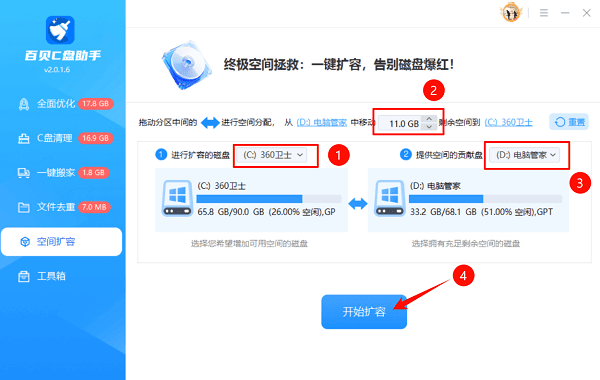
3、可以看到当前C盘剩余空间以及可以扩展的空间,根据需求调整空间大小需要扩大的容量,点击“开始扩容”按钮。
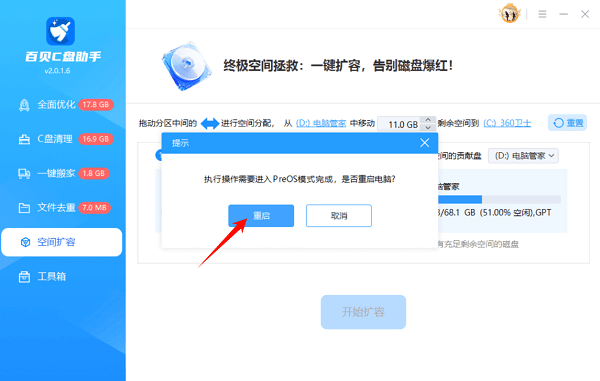
4、接着需要进入PreOS模式中完成,根据提示点击“重启”按钮。
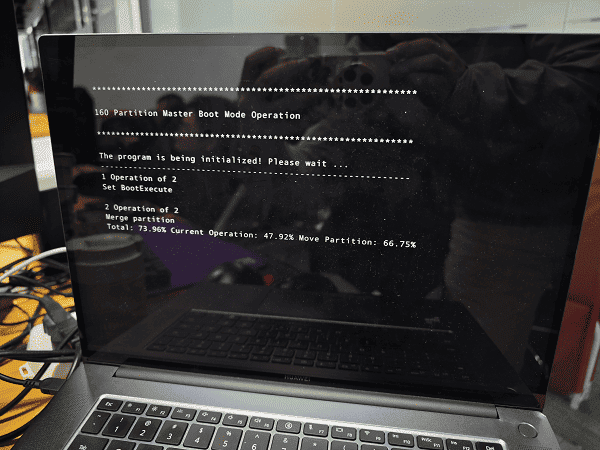
5、等待执行扩容操作,过程很简单,基本上不需要太多干预。
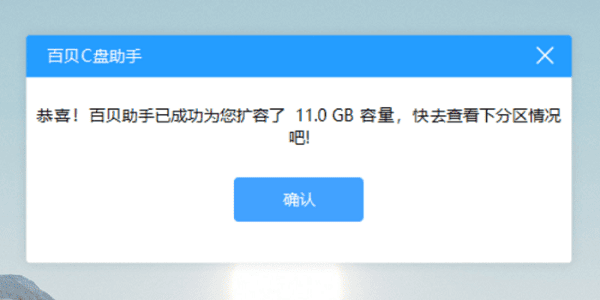
6、扩容完成后,重启电脑,C盘的空间就成功扩展了!你可以再次检查C盘,确认空间已经增加。
方法二:手动调整分区
当然,你也可以通过手动调整磁盘分区来扩容C盘。需要注意的是,手动调整分区有一定的风险,操作不当可能会导致数据丢失,因此,在进行分区操作前,请务必备份重要数据。操作步骤:
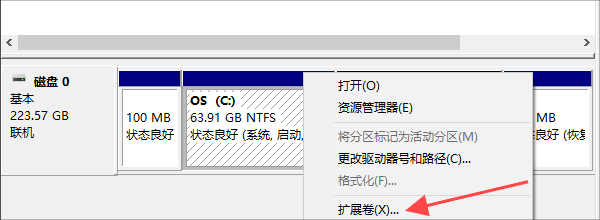
1、按下“Win+X”,选择“磁盘管理”。在这里,你可以查看所有磁盘的分区情况。
2、选择一个空闲的分区(如D盘),右键点击,选择“压缩卷”。输入压缩空间的大小,这部分空间将变为未分配空间。
3、右键点击C盘,选择“扩展卷”,然后选择刚刚压缩出的未分配空间,完成扩展。
方法三:清理C盘空间
有时候C盘空间不足,并不完全是因为硬盘太小,而是因为C盘内存储了过多的临时文件和无用的文件。你可以通过以下几种方式释放空间:
1、使用Windows自带的磁盘清理工具:打开“此电脑”,右键点击C盘,选择“属性”→“磁盘清理”。
2、卸载不常用的程序:打开“控制面板”,选择“程序和功能”,卸载那些不常用的软件。
3、删除临时文件:你可以手动删除C盘中的临时文件、日志文件等无用文件,或者直接借助百贝C盘助手全面扫描清理,释放空间。

C盘空间不足是电脑常见的烦恼之一,尤其是对于笔记本电脑来说,硬盘容量通常有限。通过百贝C盘助手,你可以轻松扩展C盘容量,解决C盘空间不足的问题,简单又高效。希望通过本文的介绍,你能顺利解决C盘扩容的问题,让电脑运行更加流畅!
最新资讯

 Windows更新提示服务注册缺失或损坏?修复方法
Windows更新提示服务注册缺失或已损坏,疑难解答反复修复失败?本文介绍通过驱动人生扫描系统环境及注册表异常、检查Windows Update服务、使用DISM修复系统组件和重置更新缓存的方法,帮助恢复Windows正常更新。
2026-10-13 14:36:39kevin20478 C盘用户文件夹可以移动到D盘吗?正确做法来了
C盘用户文件夹可以移动到D盘吗?如果指的是整个Users文件夹或个人配置文件目录,不建议在系统安装完成后直接移动;如果只是桌面、下载、文档、图片等个人文件夹,则可以通过Windows自带的位置设置进行迁移。本文介绍几种安全的操作方法,并讲解如何利用百贝C盘清理大师一键搬家,缓解C盘空间不足的问题。
2026-10-13 14:22:30Portia22379