Win10系统的蓝牙功能可以让你方便地连接外部设备,如无线耳机、蓝牙音响、键盘和鼠标等。如果你在使用过程中无法找到蓝牙开关,不要担心,本文将为你提供几种有效的解决方法,帮助你轻松打开蓝牙。

一、通过操作中心打开蓝牙
操作中心是Win10系统的快捷入口,用户可以快速查看和调整系统设置。通过操作中心打开蓝牙是最简单的方法之一。
1. 在任务栏右下角找到“通知区域”,点击“操作中心图标”(类似对话框的图标)。
2. 在弹出的操作中心中,你会看到一个蓝牙的图标。如果没有显示,点击右上角的“展开”。
3. 点击蓝牙图标后,会弹出蓝牙开关,直接点击启用蓝牙即可。
二、通过设置开启蓝牙
Win10系统的设置中也提供了蓝牙管理的入口,你可以通过设置面板来开启蓝牙功能。
1. 点击任务栏左下角的“开始菜单”,然后选择“设置”(齿轮图标)。
2. 在设置窗口中,点击“设备”,然后选择“蓝牙和其他设备”。

3. 在右侧窗口中,找到“蓝牙”,将其开关切换为“开启”。
4. 如果系统提示你启动蓝牙服务,按照提示进行操作即可。
三、通过设备管理器启用蓝牙
设备管理器提供了管理所有硬件设备的功能。通过设备管理器,你可以启用蓝牙设备驱动,如果蓝牙被禁用了,使用此方法会帮助你解决问题。
1. 按下Win + X快捷键,选择“设备管理器”。
2. 在设备管理器窗口中,找到并展开“蓝牙”选项。
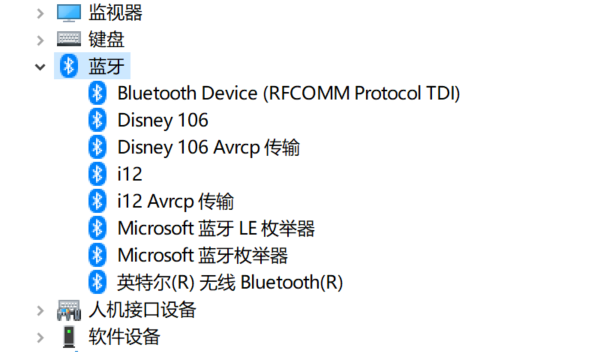
3. 如果蓝牙设备旁边有一个小三角符号(表示禁用),右击该设备,选择“启用设备”。
4. 完成后,检查蓝牙是否已经可以使用。
四、通过控制面板启用蓝牙
如果你习惯使用经典控制面板进行设置管理,也可以通过控制面板启用蓝牙。尽管Win10的控制面板功能逐步被设置取代,但它仍然提供了不少实用功能。
1. 在任务栏的搜索框中输入“控制面板”,然后点击打开。
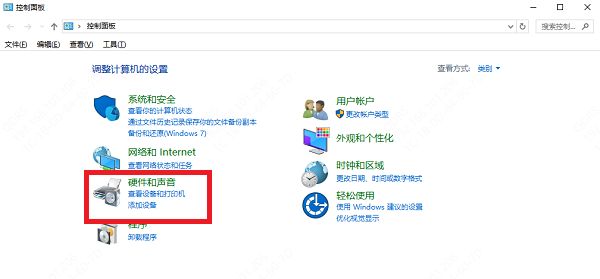
2. 在控制面板窗口中,选择“硬件和声音”,然后点击“设备和打印机”。
3. 在“设备和打印机”窗口中,右键点击你的电脑图标,选择“蓝牙设备设置”。
4. 在弹出的窗口中,选择“开启蓝牙”。
五、更新蓝牙驱动程序
如果以上方法无法解决问题,可能是因为蓝牙驱动程序过时或者出现了故障。在这种情况下,使用“驱动人生”来更新蓝牙驱动程序是一个简单有效的解决方法。
1. 下载并安装驱动人生,然后打开软件。

 好评率97%
  下载次数:5550578
 2. 在软件界面中,点击“立即诊断”,系统会自动扫描你电脑中的所有驱动程序。

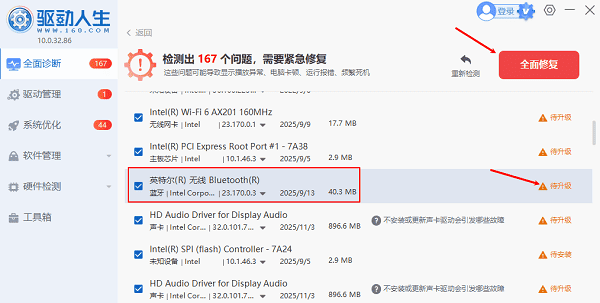
3. 找到蓝牙驱动项,如果有可用的更新,点击“全面修复”,等待驱动人生下载并安装最新的蓝牙驱动程序。
4. 安装完成后,重启电脑,检查蓝牙是否可以正常工作。
以上就是几种在Windows 10系统中打开蓝牙的方法。根据你的需要,选择最适合的方式来启用蓝牙。如果以上方法无法解决问题,可能是驱动程序不兼容或设备出现故障。此时,下载并使用“驱动人生”来自动更新和修复蓝牙驱动,是解决蓝牙无法开启问题的最佳选择。
最新资讯
 C盘存储感知会自动删文件吗?哪些文件不能乱删
Windows存储感知会自动删除C盘文件吗?本文介绍存储感知的清理范围、自动删除规则以及哪些文件需要谨慎处理,并介绍如何使用百贝C盘清理大师更直观地清理C盘空间。
2026-09-18 15:08:32kevin19518 CAD怎么卸载干净?AutoCAD彻底卸载残留文件教程
AutoCAD卸载后,电脑里有时还会残留安装目录、缓存文件、配置文件甚至注册表信息,导致重新安装时提示“已经安装”、安装失败或旧版本信息没有消失。本文结合Autodesk 2026年最新的AutoCAD清理卸载方案,整理从普通卸载、微软卸载疑难解答,到手动清理残留文件和重新安装的完整步骤,并介绍一种更适合普通用户的辅助清理方法。
2026-09-18 14:30:38Portia17423 SSD长时间不通电数据丢失怎么办?还能找回吗
固态硬盘长时间不通电后发现数据丢失怎么办?本文解释SSD断电后的数据保持问题,并针对硬盘能识别、无法读取、提示格式化等情况给出数据恢复处理方法。
2026-09-18 13:55:54kevin28365