电脑突然蓝屏,正在写的重要文档没保存,游戏打到关键时刻掉线……相信很多朋友都遇到过这种崩溃瞬间。蓝屏问题中,驱动冲突或驱动损坏导致的情况占了相当大的比例。今天就来聊聊,驱动蓝屏怎么解决,帮你解决这个烦人的“蓝脸”警告。
第一步:先判断是不是驱动惹的祸
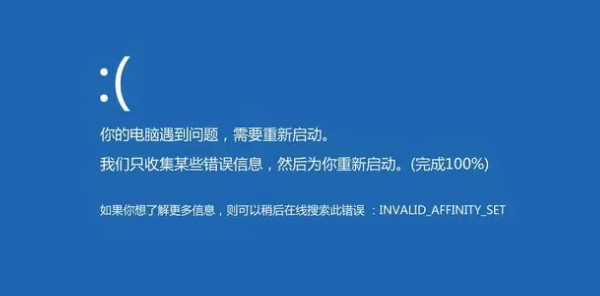
蓝屏界面上会显示一串终止代码,比如 DRIVER_POWER_STATE_FAILURE、SYSTEM_SERVICE_EXCEPTION(后面常跟着某个.sys文件)、PAGE_FAULT_IN_NONPAGED_AREA。如果代码里出现 driver 字样,或者明确指向 nvlddmkm.sys(显卡驱动)、rtkio64.sys(声卡驱动)这类文件名,基本可以确定是驱动问题。
第二步:进入安全模式
既然正常模式进不去,我们要先进入安全模式来操作:
按下电源键开机,当屏幕上出现Windows徽标(或电脑品牌Logo)时,再次按下电源键强制关机。重复3次,系统会自动进入“自动修复”界面。
点击【高级选项】→【疑难解答】→【高级选项】→【启动设置】→【重启】。
按数字键4或F4选择【启用安全模式】。
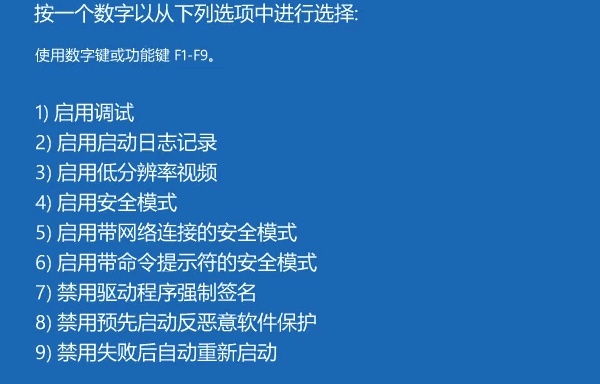
进入安全模式后,系统只加载最基础的驱动,这时候就可以放心操作了。
第三步:卸载问题驱动
在安全模式下:
右键【此电脑】→【管理】→【设备管理器】;
重点检查有黄色感叹号的设备,这些就是驱动出问题的硬件;
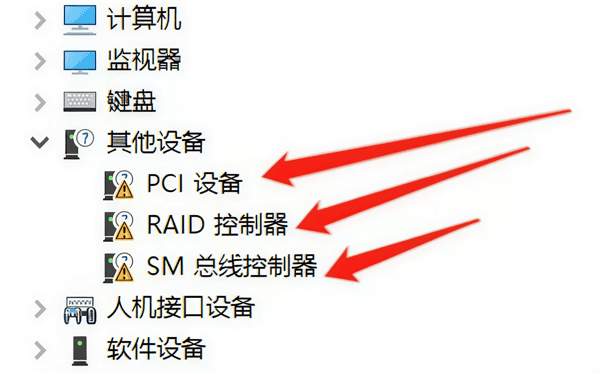
右键该设备→【卸载设备】,勾选“删除此设备的驱动程序软件”;
重启电脑。
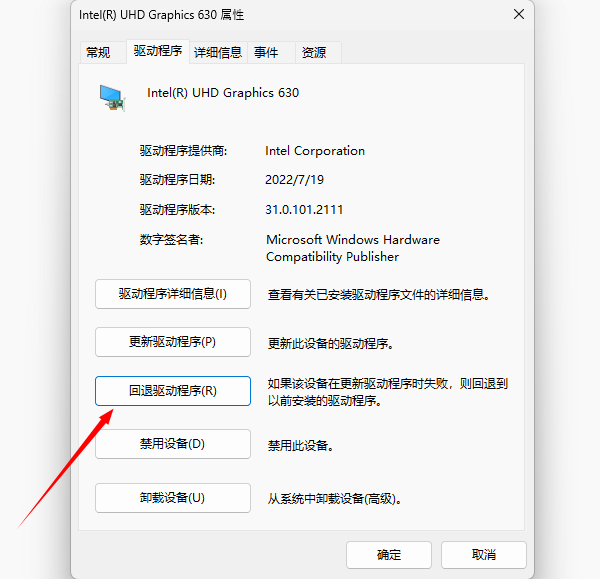
如果是最近刚更新驱动后出现的蓝屏,可以回滚驱动:还是右键选择设备的【属性】找到【驱动程序】选项卡,点击【回滚驱动程序】。
第四步:使用驱动人生一键修复
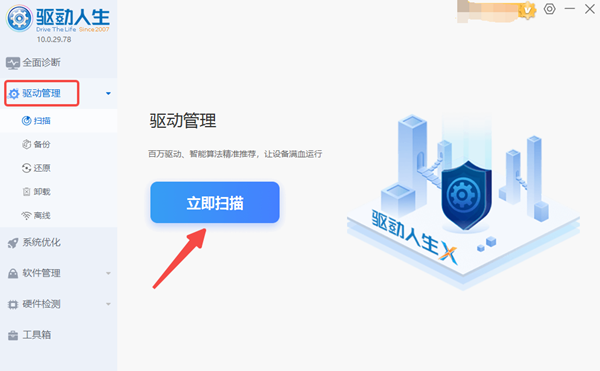
如果你电脑下载有驱动人生,可以打开该软件,点击主界面的“驱动管理”功能中的“立即扫描”按钮,它会自动扫描显卡、网卡、声卡等所有关键驱动;
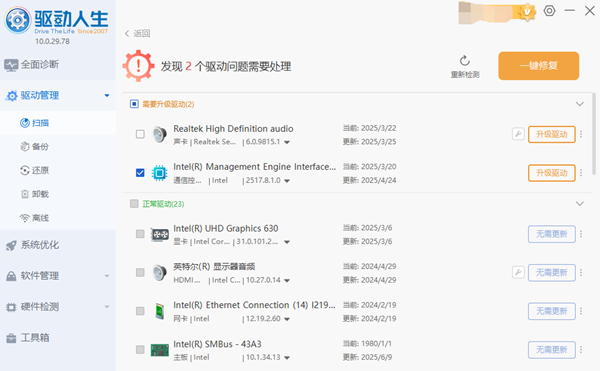
检测完成后,点击“升级驱动”,软件会自动下载安装适配的最新稳定版驱动;
更新完成后重启电脑,观察蓝屏是否消失。
预防驱动蓝屏,记住三个原则:非必要不更新驱动、更新前先创建还原点、尽量使用专业工具管理驱动。
驱动人生除了能一键修复驱动问题,还支持驱动备份、硬件温度监控等功能,平时定期用驱动人生给电脑做一次“体检”,就能有效预防大部分驱动相关的蓝屏问题。

 好评率97%
  下载次数:5624635
 希望这篇文章能帮你解决驱动蓝屏的烦恼。觉得有用的话,记得转发给身边经常被电脑问题困扰的朋友,他们会感谢你的!
最新资讯
 联想LJ2000驱动下载安装指南,打印机无法使用这样解决
联想LJ2000打印机驱动怎么下载和安装?本文整理了官方网站下载、驱动人生检测修复、Windows系统添加打印机等方法,并介绍驱动安装失败、电脑无法识别打印机等常见问题,帮助用户快速完成打印机配置。
2026-10-13 11:13:18Portia15655 联想G450无线网卡驱动下载,解决WiFi无法连接问题
联想G450无线网卡驱动如何下载和安装?本文介绍联想官网下载、驱动人生自动识别安装及设备管理器更新三种方法,并讲解无线网卡型号识别、驱动安装失败、电脑找不到WiFi等常见问题,帮助用户快速恢复无线网络连接。
2026-10-13 10:25:01Portia23516 GM3323D鼠标驱动怎么下载,附安装及使用教程
GM3323D鼠标驱动怎么下载?本文介绍戴记严选GM3323D鼠标驱动下载地址、安装教程、DPI调节、RGB灯光及宏设置方法,并分享使用驱动人生修复鼠标驱动异常、设备无法识别等问题的解决方案。
2026-10-12 11:28:00lucky14886