很多用户在使用蓝宝石显卡时,都会遇到驱动不会下载、安装失败或版本选错的问题。其实,蓝宝石显卡驱动的获取并不复杂——可以通过驱动人生自动安装,或者在AMD官网下载对应驱动,其中自动安装是最简单、成功率最高的方法。

一、蓝宝石显卡驱动怎么下载
蓝宝石显卡使用的是AMD核心,因此驱动获取方式主要有三种:
使用驱动人生一键自动安装(推荐)
前往AMD官网下载驱动
使用系统自带功能更新驱动
如果你不清楚显卡具体型号,建议优先选择第一种方法,更省时省力。
二、蓝宝石显卡驱动下载方法
方法一:使用驱动人生一键安装
相比手动查找驱动,驱动人生可以自动识别显卡型号,并匹配稳定版本,适合大多数用户。
1. 下载并安装【驱动人生】软件;

 好评率97%
  下载次数:5624523
 2. 打开后点击“立即诊断”,等待系统检测完成;
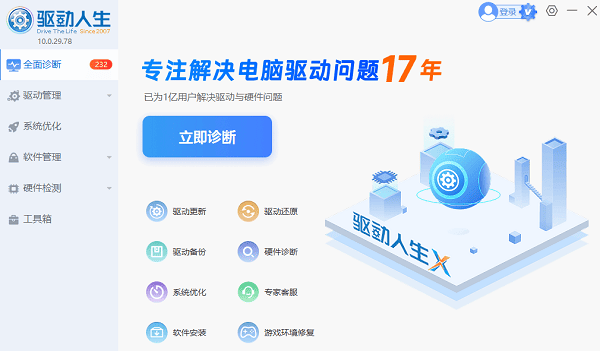
3. 找到“显卡驱动”,点击“升级驱动”;
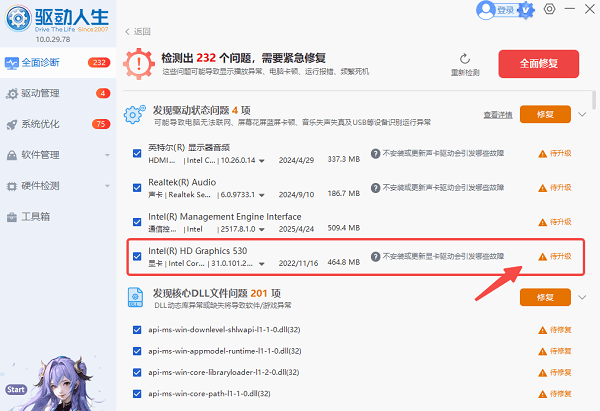
4. 安装完成后重启电脑。
这种方式不仅简单,还能避免选错驱动版本的问题,对于新手来说尤其友好。
方法二:通过AMD官网下载驱动
如果你对硬件比较熟悉,也可以手动下载官方驱动。
1. 打开AMD官网(搜索“AMD驱动”);
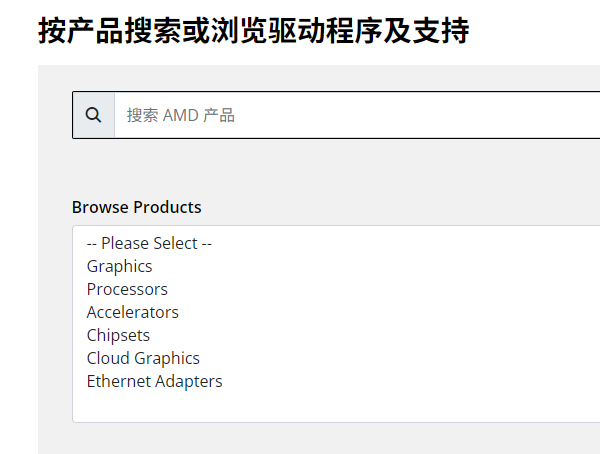
2. 进入“驱动与支持(Drivers & Support)”页面;
3. 手动选择显卡型号(如 RX 580、RX 6600);
4. 选择系统版本(Windows 10/11);
5. 下载并安装驱动程序。
需要注意的是,蓝宝石本身不提供独立驱动,所有驱动均来自AMD官方。
方法三:通过系统自动更新驱动
Windows系统也提供基础驱动更新功能,但一般不建议作为首选。
1. 右键“此电脑”,选择“管理”;
2. 打开“设备管理器”;
3. 展开“显示适配器”;
4. 右键显卡设备,选择“更新驱动程序”;
5. 点击“自动搜索驱动”。
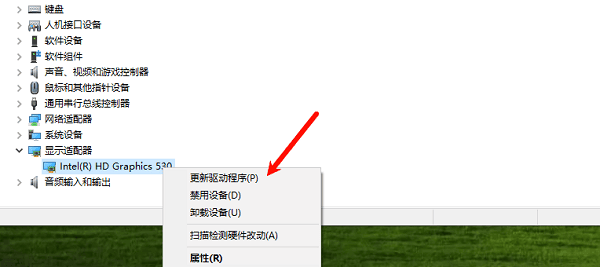
这种方式获取的驱动版本通常较旧,只适合临时使用。
三、驱动安装失败怎么办?
如果在安装过程中出现黑屏、卡顿或安装失败,通常与驱动冲突或版本不匹配有关。
常见原因包括:
驱动版本不兼容
旧驱动未卸载干净
系统组件缺失
这种情况下,更建议直接使用驱动人生的修复功能进行处理。
解决步骤:
1. 打开驱动人生 → 进入“驱动管理”
2. 点击“驱动修复”
3. 选择显卡驱动问题
4. 一键修复并重新安装
相比手动排查,这种方式更高效,也更稳定。
四、常见问题解答
1. 蓝宝石显卡驱动和AMD驱动一样吗?
是的,蓝宝石只是显卡品牌,驱动统一由AMD提供。
2. 蓝宝石显卡需要去官网吗?
不需要,可以直接使用AMD官网或驱动人生下载。
3. 驱动多久更新一次比较合适?
一般建议3-6个月更新一次,或者在运行新游戏前更新。
4. 驱动更新后黑屏怎么办?
可以通过驱动人生进行驱动回滚或重新安装。
总体来看,如果你不熟悉显卡型号或不想手动查找驱动,使用驱动人生一键安装是最简单、最稳妥的方案;而对于有经验的用户,则可以选择前往AMD官网手动下载。在实际使用中,大多数用户选择自动化工具,不仅节省时间,也能有效避免驱动错误带来的各种问题。
最新资讯
 联想LJ2000驱动下载安装指南,打印机无法使用这样解决
联想LJ2000打印机驱动怎么下载和安装?本文整理了官方网站下载、驱动人生检测修复、Windows系统添加打印机等方法,并介绍驱动安装失败、电脑无法识别打印机等常见问题,帮助用户快速完成打印机配置。
2026-10-13 11:13:18Portia15655 联想G450无线网卡驱动下载,解决WiFi无法连接问题
联想G450无线网卡驱动如何下载和安装?本文介绍联想官网下载、驱动人生自动识别安装及设备管理器更新三种方法,并讲解无线网卡型号识别、驱动安装失败、电脑找不到WiFi等常见问题,帮助用户快速恢复无线网络连接。
2026-10-13 10:25:01Portia23516 GM3323D鼠标驱动怎么下载,附安装及使用教程
GM3323D鼠标驱动怎么下载?本文介绍戴记严选GM3323D鼠标驱动下载地址、安装教程、DPI调节、RGB灯光及宏设置方法,并分享使用驱动人生修复鼠标驱动异常、设备无法识别等问题的解决方案。
2026-10-12 11:28:00lucky14885