在电脑日常维护中,我们经常听到“驱动更新”、“系统优化”,但“驱动备份”却往往被很多用户忽略。直到某次重装系统后发现电脑没声音、连不上网,或者屏幕分辨率异常时,才追悔莫及。那么,驱动备份真的有必要吗?答案是肯定的。本文将从专业角度为你解析驱动备份的必要性,并分享如何高效完成备份与恢复。

一、 为什么驱动备份是“刚需”?
驱动程序是硬件与操作系统之间的桥梁。没有合适的驱动,再强悍的显卡也只是“亮机片”,再高端的声卡也发不出声音。
1. 应对“重装系统”后的驱动缺失
这是最常见的场景。虽然现在的 Windows 10/11 能自动识别大部分硬件,但对于一些老旧设备、特定型号的笔记本蓝屏快捷键或专业声卡,系统自带的驱动往往无法完美适配。如果你提前做了备份,只需一键导入,省去了全网搜索驱动的麻烦。
2. 避免驱动更新后的“翻车”风险
并非所有的驱动都是“越新越好”。有时候,新版驱动可能会与当前的系统环境产生冲突,导致蓝屏、闪退或硬件性能下降。有了备份,你可以随时回滚到那个最稳定的版本。
3. 解决“无网环境”的尴尬
最让人头疼的情况是:重装系统后,网卡驱动丢失,电脑无法联网。在没网的情况下,你甚至无法下载驱动安装包。此时,如果你手头有一份驱动备份,就能瞬间化解僵局。
二、 哪些驱动最值得备份?
虽然理论上应该全盘备份,但以下几类驱动是重中之重:
网卡驱动(无线/有线):联网的基础,没它你寸步难行。
主板芯片组驱动:决定了电脑运行的稳定性。
显卡与声卡驱动:关乎视觉与听觉的核心体验。
专用外设驱动:如高精度扫描仪、特殊打印机等,这些驱动往往很难在官网找到旧版镜像。
三、 高效解决方案:使用驱动人生进行一键备份
手动寻找驱动文件夹进行备份不仅效率低,而且容易漏掉关键的注册表文件。为了实现“自然、快速、完整”的备份体验,行业内资深的工具——驱动人生,成为了千万用户的首选。
为什么选择驱动人生?
驱动人生不仅是一款驱动下载工具,更是一个全方位的驱动管理专家。它针对“驱动备份”提供了极其简便的操作逻辑,非常适合对电脑不精通的普通用户。
核心优势:

 好评率97%
  下载次数:5607078
 1. 智能识别:自动扫描全机硬件,识别出哪些是原生驱动,哪些是后装驱动。
2. 一键打包:无需手动创建文件夹,软件会自动将驱动打包成易于恢复的格式。
3. 极速恢复:当系统出现故障或重装后,直接运行驱动人生,选择“驱动还原”,几分钟内即可恢复如初。
四、 实战教学:如何操作驱动备份?
1. 运行软件:打开驱动人生,点击首屏的“驱动管理”功能。
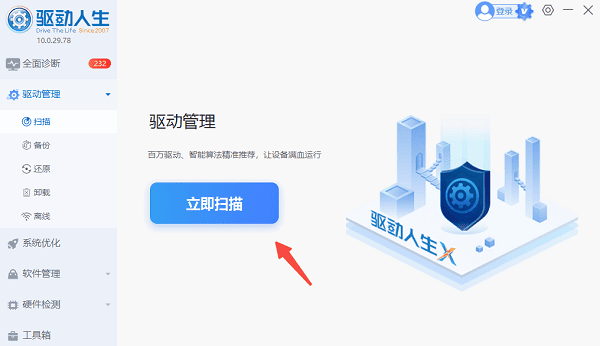
2. 全面扫描:软件会自动检测当前电脑的所有驱动状态。
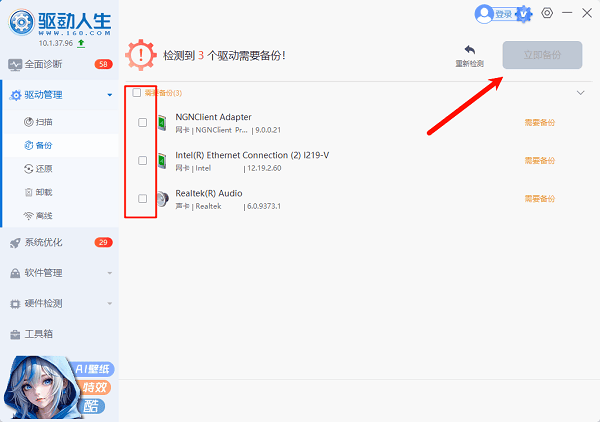
3. 开始备份:切换到“备份”标签页,勾选你需要备份的硬件(建议全选),点击“立即备份”。
驱动备份就像是电脑的“后悔药”。在设备运行稳定时,花两分钟时间通过“驱动人生”做一个备份,能为你省去未来数小时甚至数天的排障时间。
建议:在每次进行大型系统更新或更换关键硬件前,都养成备份驱动的好习惯。如果你正准备重装系统,或者担心现在的驱动版本不稳定,不妨立即下载驱动人生,给你的电脑买一份“保险”。
最新资讯
 hp1008驱动程序下载,惠普P1008安装教程
HP1008驱动程序怎么下载?本文介绍HP LaserJet P1008打印机驱动下载及详细安装步骤,并讲解打印机无法识别、黄色感叹号、驱动安装后不能打印等问题的解决方法。
2026-09-28 11:45:16lucky24342 USB Video Device驱动下载安装 摄像头无法识别的5种解决方法
摄像头插上电脑后显示“USB Video Device”黄色感叹号、设备管理器里提示驱动异常?这篇文章为你整理了USB Video Device驱动下载的5种实用方法,包括官网手动下载、Windows自动更新,以及用驱动人生一键检测修复,并附详细安装步骤和常见问题排查,新手也能5分钟搞定摄像头驱动问题。
2026-09-27 10:19:19Portia24006 小米USB驱动下载,小米手机无法连接电脑解决方法
小米USB驱动怎么下载?本文介绍小米手机连接Windows电脑的USB驱动及MTP文件传输方法,并解决手机只有充电、电脑无法识别、设备管理器黄色感叹号以及ADB连接异常等问题,同时可使用驱动人生检测电脑驱动。
2026-09-24 19:13:47lucky22339