在日常使用电脑的过程中,我们难免会遇到“电脑突然没声音”的情况。无论是看电影、打游戏还是开视频会议,声音的缺失都会让人倍感焦急。其实,这类问题约有 90% 以上是由声卡驱动异常引起的。当驱动程序过期、损坏或与系统不兼容时,声卡便无法正常工作。那么,电脑声卡驱动如何重新安装呢?本文将为你详细解析手动安装与自动修复的高效方法。

一、 为什么要重新安装声卡驱动?
声卡驱动是操作系统与声卡硬件之间的“翻译官”。以下情况通常需要我们重新安装驱动:
1. 右下角喇叭图标显示红叉,提示“未安装音频设备”。
2. 电脑有声音但有杂音、爆音,或是声音断断续续。
3. 系统升级(如Win10升级到Win11)后,原有的驱动无法正常运行。
4. 设备管理器中声卡选项出现黄色感叹号。
二、 两种主流的声卡驱动安装方式
1. 传统的官网下载(操作复杂,适合专业人士)
你需要先确认自己声卡的具体型号(如Realtek、High Definition Audio等),然后前往主板官网或声卡品牌官网,在成百上千个驱动版本中寻找匹配你操作系统的型号。
弊端:寻找过程繁琐,容易下错版本导致蓝屏或安装失败。
2. 使用“驱动人生”一键重装(强烈推荐,适合新手与效率用户)
对于大多数用户来说,寻找型号和匹配版本是一件头疼的事。驱动人生提供了完美的解决方案。它拥有庞大的硬件驱动库,能够自动识别电脑硬件型号,并精准匹配最稳定的驱动版本。
三、 使用驱动人生重新安装声卡驱动的具体步骤
通过驱动人生重新安装声卡驱动,不仅安全高效,还能避免手动卸载不干净导致的残留问题。
第一步:全机扫描
下载并安装“驱动人生”官方版。打开软件后,点击首页的“立即诊断”按钮。软件会在几秒钟内对系统内的所有硬件进行体检,识别出过时的、损坏的或缺失的声卡驱动。

 好评率97%
  下载次数:5558174
第二步:一键卸载旧驱动(可选)
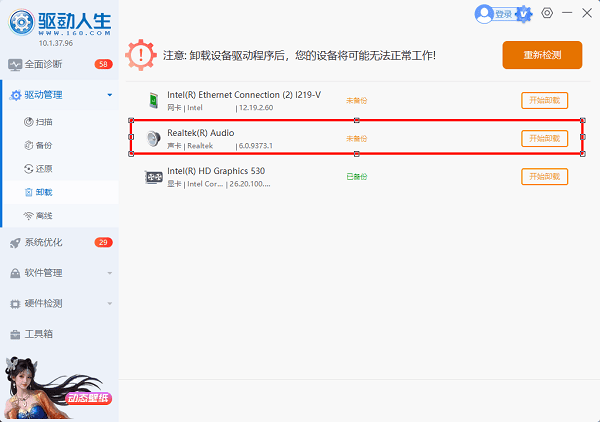
如果你之前的驱动文件已损坏导致无法覆盖,可以点击“驱动管理”,在左侧的下拉菜单选择“卸载”,找到“声卡驱动”。驱动人生会帮你清理干净冗余文件,为新驱动的安装腾出空间。
第三步:安装匹配驱动
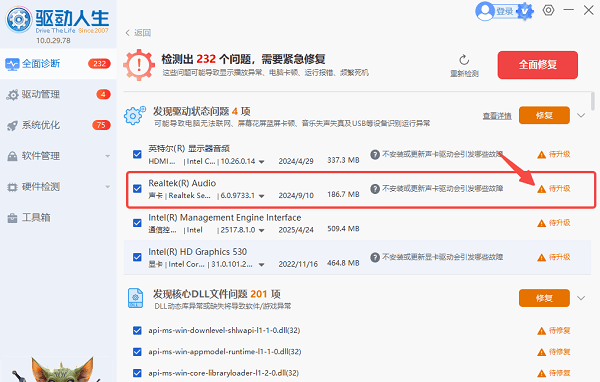
扫描完成后,在驱动列表里找到“声卡/音频”选项。点击右侧的“升级驱动”或“修复”。驱动人生会自动从下载官方驱动程序,并静默完成安装。
第四步:重启电脑
安装完成后,根据软件提示重启电脑,让驱动程序生效。此时,你会发现右下角的喇叭图标已恢复正常,动听的声音又回来了!
四、 为什么选择驱动人生?
1. 极速匹配:无需知道硬件型号,傻瓜式操作,一键搞定。
2. 驱动库全:涵盖市面上99.9%的声卡品牌,无论是集成声卡还是专业外置声卡。
3. 安全性高:所有驱动均经过严格检测,杜绝病毒与流氓软件捆绑。
4. 驱动备份:安装新驱动前可自动备份旧驱动,万一不兼容可随时回滚。
电脑声音故障虽小,却直接影响使用体验。重新安装声卡驱动是解决问题的“万金油”。如果你不想在官网里大海捞针,也不想面对繁琐的代码,使用驱动人生进行自动化管理无疑是最省时省力的选择。赶快下载驱动人生,给你的电脑声卡做个全面体检吧!
最新资讯
 设备管理器没有Realtek Audio?声卡驱动这样处理
Realtek HD Audio声卡驱动怎么安装?电脑重装系统、升级Win11后出现没有声音、设备管理器找不到Realtek Audio、耳机麦克风无法使用等问题,可以按照设备识别、驱动安装和系统声音设置逐步排查,并通过驱动人生自动识别硬件并安装匹配的声卡驱动。
2026-09-18 18:49:21kevin29065 Windows无法播放测试音调怎么办?5种方法解决电脑没声音问题
电脑测试扬声器时出现“无法播放测试音调”,通常与 Windows 音频服务、默认播放设备、音频增强、声音格式或声卡驱动异常有关。本文针对 Win10、Win11 整理多种解决方法,从简单的音频服务重启开始,逐步排查到驱动更新、系统文件修复等问题,帮助快速恢复电脑声音。
2026-09-17 09:59:50Portia21645 电脑没声音重启又好了怎么回事?教你彻底排查音频问题
电脑突然没声音,重启之后却又恢复正常,通常与音频服务异常、声卡驱动故障、默认输出设备切换或系统临时错误有关。本文将分析电脑没声音重启又恢复的常见原因,并提供音量检查、重启音频服务、排查输出设备、更新声卡驱动以及修复系统文件等解决方法。
2026-09-16 10:40:42Portia10217