将U盘插入电脑后,如果Windows突然弹出“此驱动器存在问题,需要扫描并修复”或“是否扫描并修复驱动器”的提示,通常说明系统检测到了U盘文件系统异常,或者发现部分文件读写状态不正常。
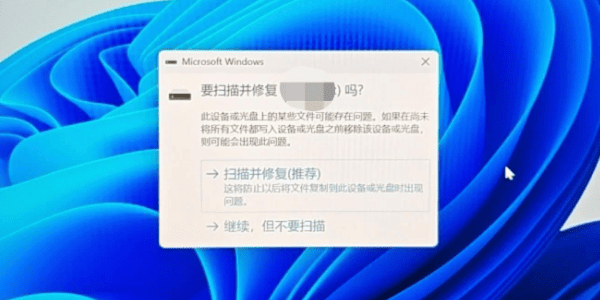
这种情况并不一定意味着U盘已经损坏。比较常见的原因包括:U盘没有安全弹出就被拔出、文件传输过程中突然断电、电脑异常关机,以及U盘文件系统出现错误等。
遇到这种情况,不建议直接格式化U盘。可以先根据U盘内是否有重要文件,选择合适的修复方式。下面整理了几种Windows 10和Windows 11都适用的解决方法。
一、先确认U盘是否能够正常读取
如果U盘插入电脑后仍然可以正常打开,建议先检查里面的重要文件。
1. 将U盘重新插入电脑USB接口。
2. 打开桌面上的“此电脑”,找到对应的U盘盘符。
3. 尝试打开U盘,检查文件是否能够正常显示。
4. 如果可以访问,优先将重要文件复制到电脑硬盘或其他存储设备。
5. 如果U盘里面存有重要资料,建议先备份,再进行后续修复操作。
二、使用Windows自带的扫描并修复功能
这是最直接的处理方式。如果U盘可以正常识别,里面也没有需要优先恢复的重要数据,可以尝试使用Windows自带功能修复。具体操作步骤:
1. 将U盘插入电脑,等待系统弹出扫描提示。
2. 点击“扫描并修复(推荐)”。
3. 在弹出的窗口中,选择扫描并修复驱动器。
4. 等待Windows检查U盘文件系统。
5. 扫描完成后,根据系统提示处理发现的问题。
6. 如果之前误点了“继续而不扫描”,也可以打开“此电脑”,右键点击U盘盘符,选择“属性”,进入“工具”选项卡,在“错误检查”区域点击“检查”,按照提示完成操作。

三、通过CHKDSK命令修复U盘文件系统
如果Windows自带的扫描功能没有解决问题,可以尝试使用CHKDSK命令检查并修复文件系统错误。具体操作:
1. 将U盘插入电脑,确认系统已经识别U盘。
2. 按下Win+R,输入cmd。
3. 按下Ctrl+Shift+Enter,以管理员身份打开命令提示符。
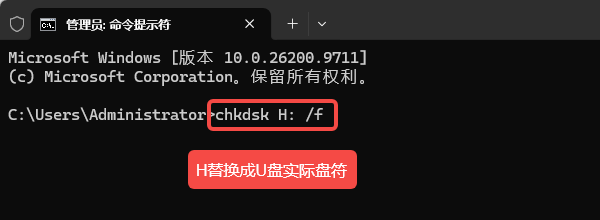
4. 输入命令:chkdsk H: /f。
注意:这里的H需要替换成U盘实际盘符,例如U盘显示为G盘,就输入chkdsk G: /f。
5. 按下回车,等待系统检查并修复文件系统错误。
6.操作完成后,重新插拔U盘,检查是否还会出现扫描提示。
四、检查USB接口和U盘连接状态
有时候,U盘反复提示扫描并修复,也可能与连接不稳定有关。例如USB接口接触不良、USB扩展坞供电不足,或者U盘频繁断开连接,都可能造成数据读写中断。可以按照以下方法排查:
1. 将U盘拔出,检查接口是否存在灰尘或异物。
2. 更换电脑上的其他USB接口重新连接。
3. 尽量避免通过USB集线器连接U盘,直接插入电脑接口。
4. 将U盘连接到另一台电脑,观察是否仍然出现相同提示。
5. 如果换了电脑依旧频繁出现扫描提示,而且伴随读取缓慢、文件无法复制等现象,就需要考虑U盘本身是否存在故障。
五、扫描修复后文件丢失?尝试恢复重要数据
如果U盘经过扫描修复后,发现原本保存的文件不见了,或者部分文档、图片、视频无法打开,可以考虑使用数据恢复工具进行进一步处理。这里可以使用数据救星尝试扫描U盘,查找可能丢失的文件。具体操作步骤:
1. 打开数据救星,进入硬盘分区相关功能。
2. 找到对应的U盘盘符,选择需要扫描的存储设备。
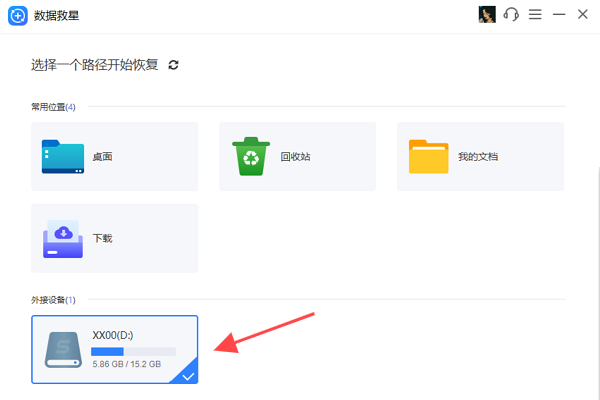
3. 点击扫描,等待软件检索可恢复的文件。
4. 扫描完成后,根据文件类型筛选图片、视频、文档等内容。
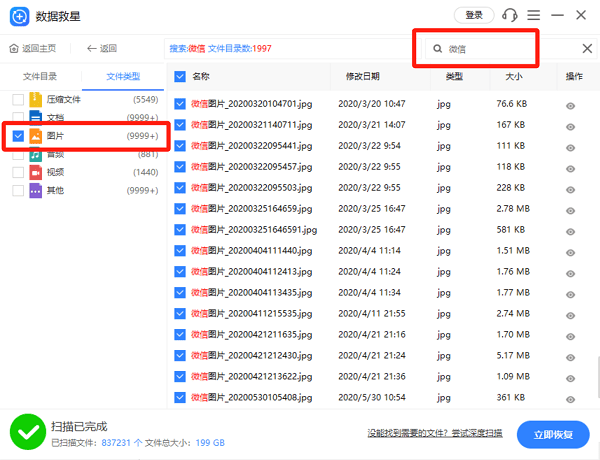
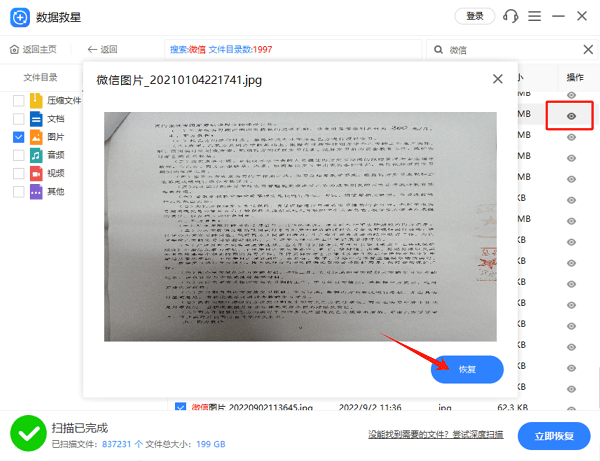
5. 预览并勾选需要恢复的文件,点击恢复。
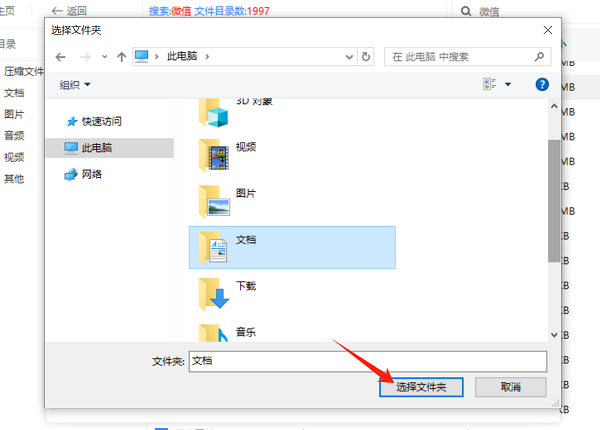
6. 将恢复出来的文件保存到电脑硬盘或其他存储设备中,不要直接保存回原U盘。
六、U盘仍然无法使用?检查是否需要重新格式化
如果U盘中的重要资料已经备份,或者确认不需要保留原有文件,可以尝试重新格式化U盘。操作步骤:
1. 打开“此电脑”,找到U盘。
2. 右键点击U盘盘符,选择“格式化”。
3. 根据使用需求选择文件系统,常见的有FAT32、exFAT和NTFS。
4. 确认无误后点击“开始”。
5. 等待格式化完成,重新插拔U盘进行测试。
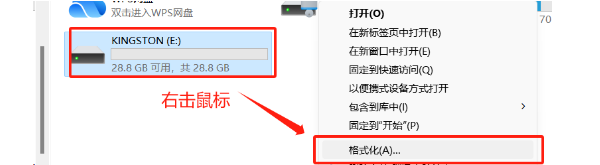
重要提醒: 格式化会清除U盘原有文件。如果还有重要数据没有备份,不要直接执行此操作。
U盘提示“扫描并修复”,大多数情况下与非正常弹出、文件系统异常或数据读写中断有关。遇到这种问题,可以先检查U盘能否正常读取,再根据实际情况使用Windows自带的错误检查功能或CHKDSK命令进行修复。

 好评率97%
 下载次数:3921126
如果扫描修复后发现重要文件丢失,不要急着格式化U盘,可以尝试使用数据救星扫描并恢复丢失的数据。平时使用U盘时,也要养成安全弹出的习惯,避免在文件传输过程中直接拔出设备,从而减少类似问题的发生。
最新资讯
 罗技G402宏设置教程,鼠标这样设置更实用
罗技G402鼠标宏怎么设置?本文详细介绍罗技G402驱动下载安装、G HUB鼠标宏创建、按键录制、延迟调整及侧键绑定方法,同时提供鼠标宏不生效、配置文件异常等常见问题的解决方案。
2026-11-27 10:57:01lucky23888 联想电脑出现C0000145 unknown hard error蓝屏,原因及修复教程
联想电脑出现C0000145 unknown hard error蓝屏怎么办?本文结合联想知识库相关故障说明,分析内存异常、驱动损坏、系统文件错误及硬盘故障等可能原因,并提供6种解决方法,帮助用户逐步排查蓝屏问题,恢复Windows正常启动。
2026-11-27 10:52:24Portia14293 Package Cache可以删除吗?C盘安全清理方法
C盘Package Cache文件夹占用大量空间,可以直接删除吗?本文介绍Package Cache文件夹的作用、删除风险及安全清理方法,帮助用户释放C盘空间,避免软件无法更新、修复或卸载。
2026-11-27 10:50:24kevin12172