联想笔记本或台式电脑使用过程中,如果突然出现蓝屏,并显示“C0000145 unknown hard error”,甚至反复重启、无法正常进入Windows系统,可能与内存松动、内存不兼容、驱动程序损坏、系统文件异常,以及硬盘、CPU等硬件故障有关。下面整理了6种解决方法,可以根据电脑当前的启动状态逐一尝试。
方法一:断开外接设备,重新启动电脑
部分外接设备或新增硬件可能与当前系统环境存在兼容性问题,导致Windows启动异常。可以先进行一次简单排查:
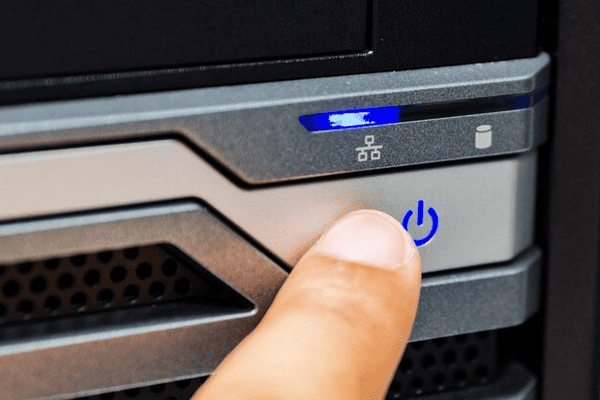
1. 长按电源键关闭联想电脑。
2. 拔掉U盘、移动硬盘、打印机、扩展坞等非必要外接设备。
3. 如果近期安装过新的硬件,可以暂时拆除后再测试。
4. 等待十几秒,再重新按下电源键启动电脑。
5. 观察是否还会出现C0000145蓝屏。
方法二:进入安全模式排查异常驱动
如果电脑无法正常进入桌面,但可以进入Windows恢复环境,可以尝试启动安全模式。安全模式只加载运行Windows所需的基本驱动和服务,有助于判断是否存在第三方驱动或软件冲突。操作步骤:
1. 连续启动失败时,进入Windows恢复环境(WinRE)。
2. 选择「疑难解答」→「高级选项」。
3. 点击「启动设置」,选择「重启」。
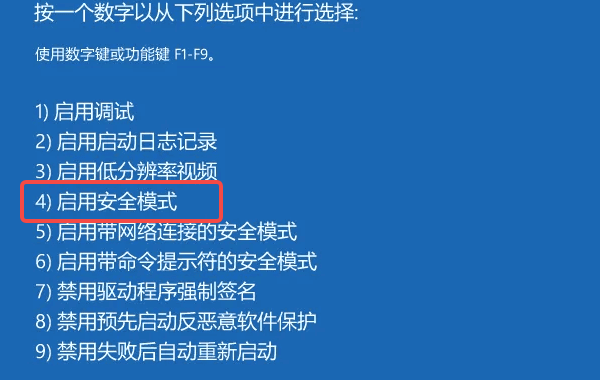
4. 重启后按数字键4或F4,进入安全模式。
5. 成功进入系统后,右键开始菜单,打开「设备管理器」。
6. 检查是否有带黄色感叹号的设备,重点关注显卡、网卡、声卡及芯片组等驱动。
7. 如果近期更新过某个驱动,可以尝试回退到之前的正常版本。
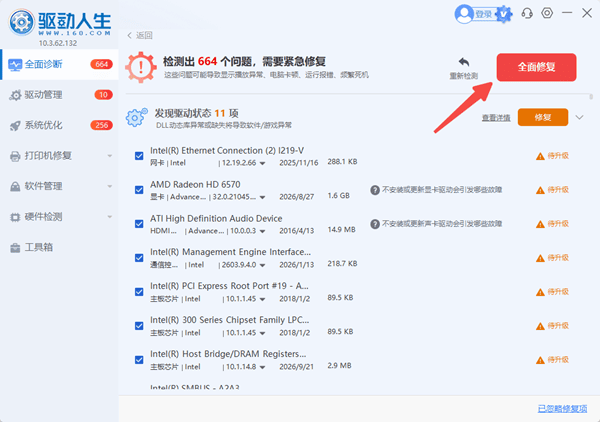
如果能够进入安全模式或正常桌面,还可以借助驱动人生进一步检查驱动状态。打开软件后进行全面扫描,查看是否存在驱动缺失、版本异常或驱动文件损坏等情况,再根据检测结果选择合适的驱动进行更新或修复。

 好评率97%
 下载次数:5751673
方法三:使用DISM和SFC修复系统文件
如果蓝屏是由于Windows系统文件损坏或缺失引起的,可以尝试使用系统自带的修复工具。具体操作:
1. 进入Windows恢复环境。
2. 选择「疑难解答」→「高级选项」→「命令提示符」。
3. 如果能够正常进入Windows桌面,也可以直接以管理员身份打开CMD。
4. 输入命令并按回车:DISM.exe /Online /Cleanup-image /Restorehealth。
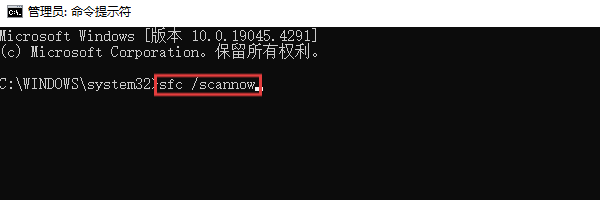
5. 等待修复完成,再输入:sfc /scannow。
6. 等待扫描达到100%,根据提示完成修复。
7. 重启电脑,观察蓝屏是否消失。
方法四:检查内存条是否松动或存在故障
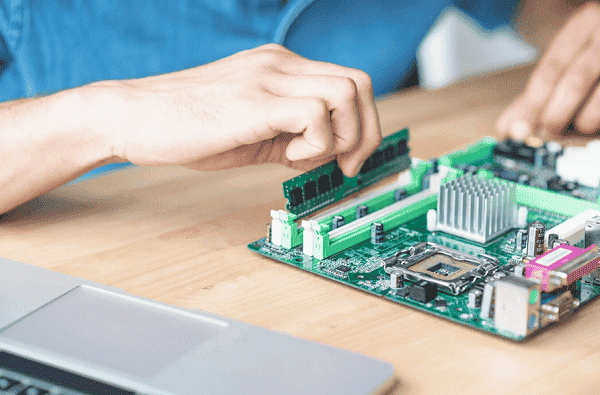
联想知识库指出,内存松动、接触不良、物理故障或多条内存不兼容,都可能引发C0000145错误。如果近期拆装过内存,或者增加过内存条,可以重点检查这一部分。操作步骤:
1. 关闭电脑并断开电源。
2. 如果是台式机,打开机箱侧板,找到内存插槽。
3. 检查内存条是否安装牢固。
4. 如果有多条内存,可以在确认兼容性的前提下,逐条测试。
5. 重新安装后开机,观察是否还会蓝屏。
方法五:检查硬盘状态及系统磁盘错误
硬盘出现坏道、文件系统错误或连接异常,也可能影响Windows正常启动。
1. 可以通过Windows自带的磁盘检查工具进行排查。
2. 进入系统后,操作步骤如下:
3. 在开始菜单搜索CMD。
4. 右键选择「以管理员身份运行」。
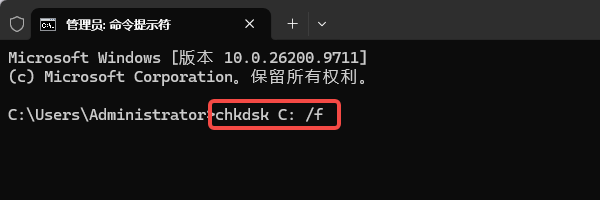
5. 输入命令:chkdsk C: /f。
6. 按回车,如果提示需要在下次重启时检查,输入Y确认。
7. 重启电脑,等待磁盘检查完成。
方法六:使用系统还原或启动修复
如果上述方法都没有效果,可以尝试Windows恢复环境提供的修复功能。具体操作:
1. 进入Windows恢复环境。
2. 点击「疑难解答」→「高级选项」。
3. 先选择「启动修复」,等待系统自动检测并修复启动问题。
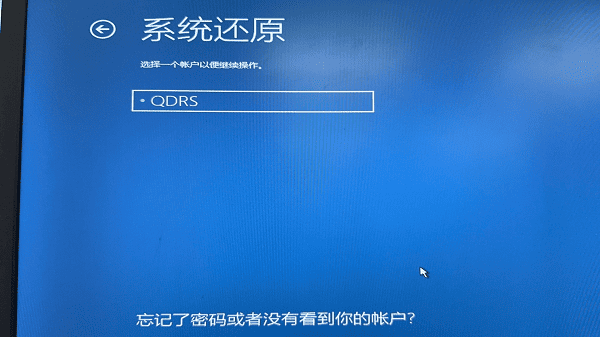
4. 如果无效,可以返回高级选项,选择「系统还原」。
5. 选择蓝屏出现之前创建的还原点。
6. 按照提示完成还原并重启电脑。
联想电脑出现C0000145 unknown hard error蓝屏,建议先断开外接设备,尝试进入安全模式,再逐步检查内存、硬盘和Windows系统文件。如果能够重新进入系统,还可以使用驱动人生扫描检测电脑驱动,及时发现并修复异常驱动,降低驱动问题引发系统不稳定的风险。
最新资讯
 联想电脑出现C0000145 unknown hard error蓝屏,原因及修复教程
联想电脑出现C0000145 unknown hard error蓝屏怎么办?本文结合联想知识库相关故障说明,分析内存异常、驱动损坏、系统文件错误及硬盘故障等可能原因,并提供6种解决方法,帮助用户逐步排查蓝屏问题,恢复Windows正常启动。
2026-11-27 10:52:24Portia19407 Package Cache可以删除吗?C盘安全清理方法
C盘Package Cache文件夹占用大量空间,可以直接删除吗?本文介绍Package Cache文件夹的作用、删除风险及安全清理方法,帮助用户释放C盘空间,避免软件无法更新、修复或卸载。
2026-11-27 10:50:24kevin11992 GPU启动状态无法保存怎么办?TapTap报错的5种解决方法
本文针对TapTap弹出“GPU启动状态无法保存”错误的问题,分析磁盘空间不足、程序目录权限异常、系统安全防护拦截等常见原因,并提供5种实用解决方法,帮助用户恢复GPU加速设置的正常保存。
2026-11-27 10:00:48Portia8698