C盘中的Package Cache文件夹不建议直接删除。它主要用于保存部分软件的安装包和相关组件,方便软件后续更新、修复及卸载。虽然删除后电脑可能仍然能够正常使用,但等到软件升级或卸载时,就可能出现安装程序找不到源文件的问题。
如果Package Cache占用了大量C盘空间,可以通过清理其他系统垃圾、卸载闲置软件及管理安装缓存等方式释放空间,不必冒险删除整个文件夹。
一、Package Cache是什么文件夹?
Package Cache通常位于以下路径:
C:\ProgramData\Package Cache
该文件夹一般由软件安装程序创建,常见于Visual Studio、Microsoft Visual C++运行库以及其他使用相关安装技术的软件。
打开文件夹后,通常可以看到大量名称由字母、数字组成的子文件夹,其中包含EXE、MSI、CAB等安装文件。
这些文件虽然属于安装缓存,但与普通的浏览器缓存、临时文件不同,部分文件在软件安装完成后仍然具有实际用途。
| 文件夹或文件 | 是否建议直接删除 |
| Package Cache | 不建议 |
| Windows\Installer | 不建议 |
| AppData\Local\Temp | 可清理未被占用的临时文件 |
| 浏览器缓存 | 可以按需清理 |
| 已下载且不再需要的软件安装包 | 可以清理 |
因此,不能仅凭文件夹名称中带有“Cache”,就将其中的文件全部视为系统垃圾。
二、Package Cache占用空间太大怎么清理?
方法一:使用百贝C盘清理大师释放空间
如果清理Package Cache的主要目的是解决C盘空间不足,可以先检查电脑中是否存在其他能够安全清理的垃圾文件。
通过“百贝C盘清理大师”扫描C盘中的系统缓存、临时文件、日志及其他无用文件,可以在保留必要安装缓存的情况下释放磁盘空间。

 好评率97%
 下载次数:3826537
1、打开“百贝C盘清理大师”软件的【全面优化】界面,软件会自动扫描电脑磁盘中垃圾文件、临时文件、浏览器缓存等,并支持C盘清理、一键搬家、文件去重这些功能,点击“一键优化”便会把这些文件全部清除整理。

2、还可以选择进入【C盘清理】这个界面,查看自己C盘的垃圾文件占用内存有多少,然后点击“立即清理”,腾出更多的C盘空间。

对于Package Cache中仍被软件依赖的安装缓存,建议继续保留,不要将其作为普通垃圾文件强制删除。
方法二:卸载长期不用的软件
Package Cache中的部分缓存会随着软件安装、升级而增加。如果电脑安装了大量开发工具或其他大型软件,可以通过正常卸载释放相关空间。
1.按下Win+I组合键,打开Windows设置。
2.进入“应用”-“安装的应用”。
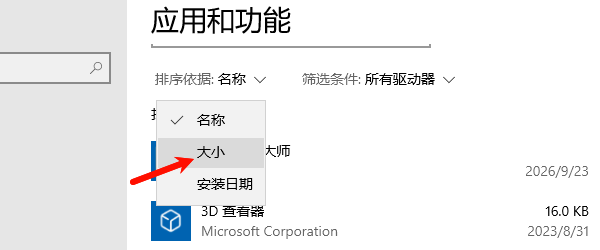
3.按照大小对已安装的软件进行排序。
4.找到长期不用的软件,通过系统提供的卸载功能进行处理。
5.卸载完成后,重新查看C盘及Package Cache的空间占用情况。
需要注意,Microsoft Visual C++运行库可能被多个游戏和软件共同依赖,不建议仅因为存在多个版本就随意卸载。
方法三:通过Visual Studio管理安装缓存
如果电脑安装了Visual Studio,并且其安装缓存占用了较大空间,可以使用微软官方提供的缓存管理功能。Visual Studio较新版本的安装程序支持通过命令行禁用安装包缓存,减少相关文件长期占用磁盘空间。
1.关闭正在运行的Visual Studio。
2.在开始菜单中搜索“命令提示符”,以管理员身份运行。
3.输入以下命令:
"%ProgramFiles(x86)%\Microsoft Visual Studio\Installer\vs_installer.exe" --nocache
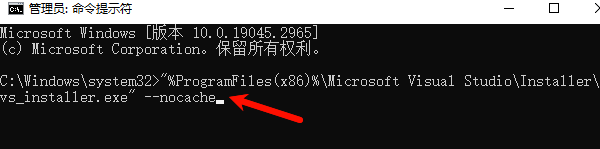
4.启动安装程序后,对对应的Visual Studio产品执行修改或修复操作。
完成相关操作后,安装程序会按照无缓存模式处理该产品的安装包。后续需要修复或修改组件时,可能需要重新联网下载安装文件。
该方法仅适用于支持此参数的Visual Studio安装程序,不能用于清除整个ProgramData下的Package Cache目录。
方法四:通过Windows存储设置清理垃圾
1.打开Windows设置,进入“系统”-“存储”。
2.点击“临时文件”,等待系统扫描完成。
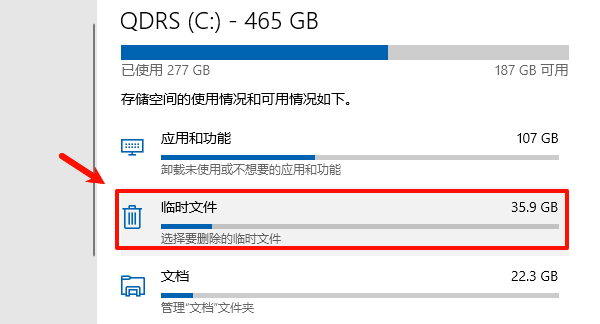
3.根据实际情况勾选缩略图、传递优化文件、临时文件等清理项目。
4.点击“删除文件”。
还可以开启“存储感知”功能,定期清理符合条件的临时文件及回收站内容,减少C盘空间被持续占用的情况。
三、不小心删除Package Cache怎么恢复?
如果已经删除了Package Cache,但目前电脑使用正常,不必急着重装系统。
建议先检查回收站或此前的文件备份,尝试将误删的文件恢复至原来的位置。如果后续出现软件无法更新、安装失败或卸载异常,可以从软件下载对应版本的安装程序,尝试执行修复安装。
对于Visual C++运行库,可以根据实际缺失的版本重新安装;对于Visual Studio,则可以通过官方安装程序尝试修复。
如果安装程序仍然提示找不到源文件,可能需要获取与原软件版本相匹配的安装包,并按照厂商提供的方法恢复。
四、常见问题解答(FAQ)
1、Package Cache可以移动到D盘吗?
不建议直接剪切整个文件夹,也不建议随意创建目录链接。部分安装程序依赖原有缓存路径,应优先使用软件官方提供的缓存迁移功能。
2、Package Cache删除后会自动恢复吗?
部分软件在更新或修复时可能重新下载相关安装文件,但并非所有软件都支持自动恢复。
3、Package Cache文件夹太大是病毒吗?
通常不是。该目录属于正常的软件安装缓存存储位置,安装软件和组件较多时,文件夹体积也可能随之增大。
4、ProgramData文件夹可以直接删除吗?
不可以。ProgramData保存着许多软件的共享配置、安装数据及运行所需文件,整体删除可能导致软件无法正常使用。
清理C盘的关键是区分可删除的垃圾文件与软件仍然需要的缓存。对于Package Cache这类安装缓存,建议优先保留,通过“百贝C盘清理大师”及Windows存储工具释放其他空间,兼顾磁盘空间和软件运行稳定性。
最新资讯
 联想电脑出现C0000145 unknown hard error蓝屏,原因及修复教程
联想电脑出现C0000145 unknown hard error蓝屏怎么办?本文结合联想知识库相关故障说明,分析内存异常、驱动损坏、系统文件错误及硬盘故障等可能原因,并提供6种解决方法,帮助用户逐步排查蓝屏问题,恢复Windows正常启动。
2026-11-27 10:52:24Portia19407 Package Cache可以删除吗?C盘安全清理方法
C盘Package Cache文件夹占用大量空间,可以直接删除吗?本文介绍Package Cache文件夹的作用、删除风险及安全清理方法,帮助用户释放C盘空间,避免软件无法更新、修复或卸载。
2026-11-27 10:50:24kevin11992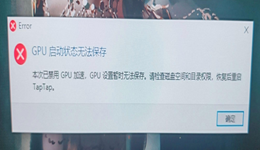 GPU启动状态无法保存怎么办?TapTap报错的5种解决方法
本文针对TapTap弹出“GPU启动状态无法保存”错误的问题,分析磁盘空间不足、程序目录权限异常、系统安全防护拦截等常见原因,并提供5种实用解决方法,帮助用户恢复GPU加速设置的正常保存。
2026-11-27 10:00:48Portia8698