在使用电脑的过程中,用户有时会遇到由于某些系统文件损坏或丢失导致的问题。packet.dll是Windows操作系统中的一个动态链接库文件,它与网络通信相关,当这个文件丢失或被错误地删除时,可能会引起各种问题,比如无法访问网络、应用程序崩溃等。本文将介绍几种解决packet.dll丢失问题的方法,帮助用户恢复正常操作。
一、使用星空运行库修复大师修复
星空运行库修复大师是一款专为Windows系统设计的工具,能够自动检测并下载安装必要的运行库组件,用于修复和恢复缺失或损坏的动态链接库(DLL)文件。这款工具界面友好,操作简便,适合不太熟悉手动操作的用户。

 好评率97%
  下载次数:3757229
 打开“星空运行库修复大师”,进入DLL修复,点击“扫描”按钮,让程序自动检测系统中缺失或损坏的DLL文件。

扫描完成后,程序会列出所有发现的问题文件。点击“立即修复”按钮,让程序自动下载并安装所需的packet.dll文件。
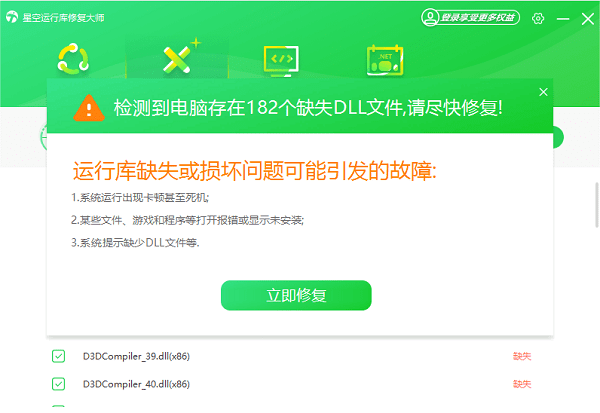
修复完成后,根据程序提示重启电脑以使更改生效,检查问题是否已经解决。
二、使用系统文件检查器(SFC)扫描并修复
系统文件检查器是一个内置于Windows中的命令行工具,能够自动检测并替换损坏的系统文件。利用SFC工具可以帮助恢复丢失的packet.dll。
以管理员身份打开“命令提示符”,输入 sfc /scannow 命令后按回车键执行。
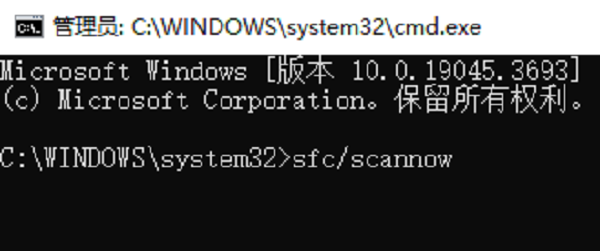
SFC将会开始扫描您的硬盘,并试图修复所有发现的问题文件。此过程可能需要一段时间,请耐心等待直到完成。
完成后重启电脑看问题是否已经解决。
三、从另一台相同版本的操作系统中复制
如果SFC未能解决问题,您可以考虑直接从另一台同样配置且正常工作的电脑上拷贝packet.dll文件到受影响的机器上。
在正常的电脑上定位packet.dll的位置,通常位于C:\Windows\System32目录下。
使用USB闪存盘或其他方式将此文件传输至目标电脑。
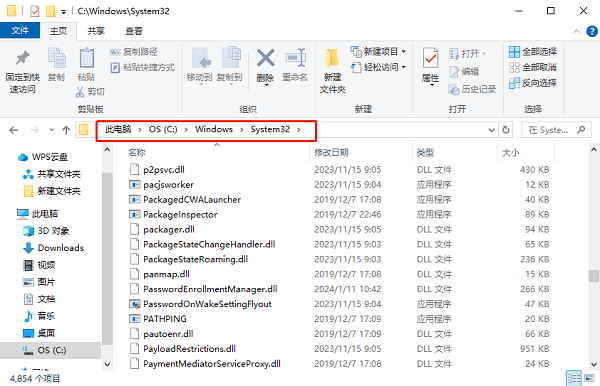
在目标机上打开资源管理器,导航至C:\Windows\System32。
复制新获得的packet.dll到System32文件夹内覆盖原有文件(如果有提示)。
重启电脑验证修复效果。
四、更新操作系统及安全补丁
保持操作系统及其组件处于最新状态有助于避免许多已知问题,包括某些类型的文件损坏。
连接到互联网,进入设置 > 更新和安全 > Windows 更新访问Windows Update服务。
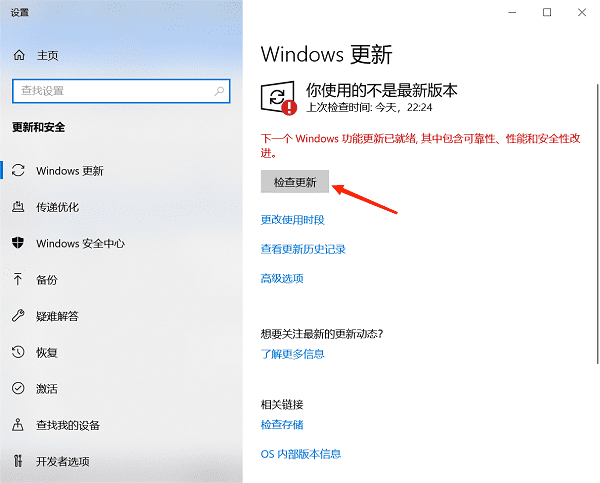
检查是否有可用更新,并根据提示下载安装。
安装完毕后重启电脑。
以上就是计算机中丢失packet.dll的解决方案。希望对大家有所帮助。如果遇到网卡、显卡、蓝牙、声卡等驱动的相关问题都可以下载“驱动人生”进行检测修复,同时驱动人生支持驱动下载、驱动安装、驱动备份等等,可以灵活的安装驱动。
好评率97% 下载次数:3757229 最新资讯
 阶跃星辰 Step API 怎么接入?API Key 获取与调用教程
介绍阶跃星辰 Step API 接入方法,包含 API Key 获取、模型选择及接口配置,并讲解如何通过 OpenClaw 部署助手接入阶跃星辰模型,完成 AI 模型配置与调用。
2026-11-04 17:08:09qwsa26153 C盘Users用户文件夹很大但打开没东西?隐藏文件清理指南
电脑C盘Users用户文件夹占用几十GB,但打开后却找不到多少文件?这可能是AppData隐藏文件、软件缓存、临时数据或OneDrive同步文件造成的。本文介绍了C盘用户文件夹占用异常的常见原因,以及开启隐藏文件显示、检查AppData、清理Temp临时文件和转移个人大文件等解决方法,并介绍如何使用百贝C盘清理大师清理垃圾、通过一键搬家释放C盘空间,适用于Windows系统。
2026-11-04 16:57:26Portia21793 USB设备错误代码39?驱动无法加载修复方法
USB设备出现错误代码39,提示Windows无法加载设备驱动程序或应用程序控制策略已阻止此文件?本文介绍通过驱动人生安装修复USB驱动、重新识别硬件及排查Windows安全策略的方法,解决USB设备无法正常使用的问题。
2026-11-04 15:56:30kevin15442