在 Windows 系统中,不少用户在设备管理器里查看硬件状态时,会看到提示:“当前,此硬件设备没有连接到计算机。(代码 45)”。该问题常见于 USB 设备、打印机、蓝牙设备、声卡或显卡等外接或内置硬件,通常与连接异常、驱动缺失或系统识别失败有关。下面为你整理几种实用的解决方法。

一、重新连接硬件设备并检查物理接口
代码 45 最常见的原因是硬件在物理层面未被系统正确识别,例如接口松动、USB 端口供电异常或数据线老化。通过重新插拔设备、更换接口或数据线,可以快速排除硬件连接问题,尤其适用于 U 盘、移动硬盘、打印机等外接设备。
1. 将出现问题的硬件设备从电脑上完全拔出;
2. 关闭设备电源(如设备支持);
3. 更换电脑上的 USB 接口重新连接;
4. 如有条件,更换一根数据线再次尝试;
5. 重启电脑,查看设备状态是否恢复正常。
二、在设备管理器中扫描硬件改动
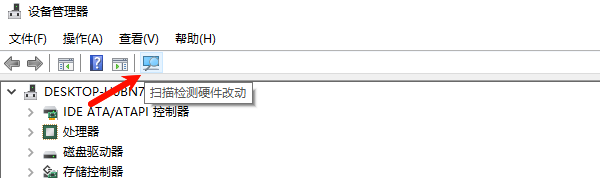
当设备已连接但系统未及时刷新识别状态时,设备管理器可能仍显示代码 45。通过手动扫描硬件改动,可以强制 Windows 重新检测当前连接的硬件,解决识别延迟或加载异常导致的问题。
1. 右键点击“此电脑”,选择“管理”;
2. 进入“设备管理器”;
3. 点击顶部菜单中的“操作”;
4. 选择“扫描检测硬件改动”;
5. 等待系统刷新后,查看错误提示是否消失。
三、更新或重新安装设备驱动程序
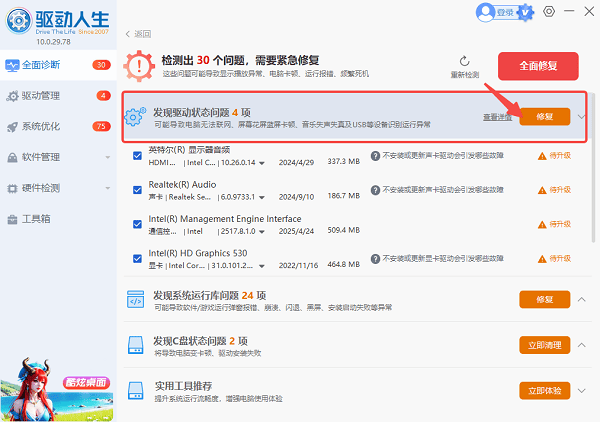
驱动程序缺失、损坏或版本不兼容,是导致代码 45 的核心原因之一。相比手动查找驱动,使用“驱动人生”可以自动识别异常设备,并匹配合适的驱动版本,更适合普通用户操作。
1. 在电脑上下载安装并打开【驱动人生】;

 好评率97%
  下载次数:5651160
 2. 点击“立即诊断”,让软件自动检测硬件驱动状态;

3. 找到存在异常或缺失的设备驱动,点击“修复”按钮;
4. 驱动安装完成后,重启电脑生效。
四、检查并启用被禁用的硬件设备
部分设备在系统异常或误操作后,可能被设置为“已禁用”状态,即使硬件已连接,系统仍会提示代码 45。检查设备状态并重新启用,可恢复系统对硬件的正常调用。
1. 打开“设备管理器”;
2. 找到对应的硬件设备;
3. 右键点击该设备;
4. 若显示“启用设备”,点击进行启用;
5. 重启电脑后再次查看设备状态。
五、修复系统问题并更新 Windows
系统文件损坏、系统组件异常或更新失败,也可能影响硬件识别功能。通过系统更新或系统文件修复,可以解决因系统环境异常引发的代码 45 问题。
1. 打开“设置”,进入“Windows 更新”;
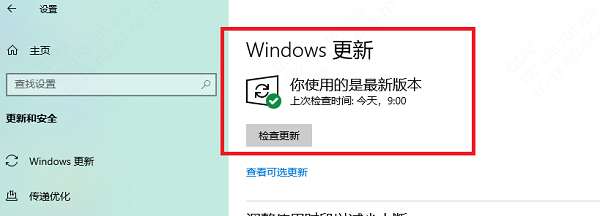
2. 检查并安装所有可用更新;
3. 按下 Win + R,输入 `cmd`,以管理员身份运行;
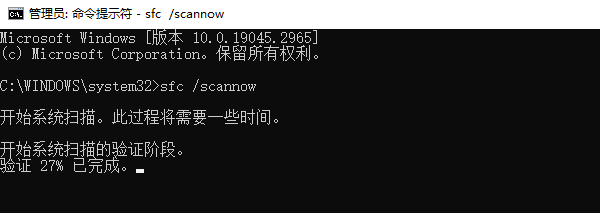
4. 输入 `sfc /scannow` 并回车;
5. 扫描完成后重启电脑。
“硬件设备没有连接到计算机(代码45)”并不一定代表硬件损坏,大多数情况下是连接异常或驱动问题引起的。按照上述方法逐一排查,尤其是借助“驱动人生”自动修复驱动问题,通常都能快速解决。如果多次尝试仍无法恢复,建议更换电脑测试设备,以确认是否为硬件本身故障。
最新资讯
 Win7右键文件未响应怎么办 5种方法快速解决
Win7右键文件未响应怎么办?本文介绍重启资源管理器、排查右键菜单冲突、修复系统文件、更新驱动及检查磁盘等5种方法,帮助解决右键卡顿、菜单打不开等问题。
2026-10-23 11:36:20qwsa21962 笔记本一插电就自动检查更新?关闭触发的方法
笔记本一插电就自动检查Windows更新?可能与电源策略、系统维护任务或自动更新设置有关。本文介绍Win10、Win11关闭插电后自动检查更新的方法,包括百贝禁用系统更新、系统更新暂停设置及触发来源排查。
2026-10-23 11:07:00kevin18910 C盘要留多少剩余空间?C盘空间不足的清理方法
电脑C盘要留多少剩余空间才合适?本文介绍不同容量C盘的建议预留空间,并分享磁盘清理、临时文件删除、文件迁移等方法,帮助释放C盘空间,改善磁盘空间不足的问题。
2026-10-23 10:58:00qwsa17415