在日常使用电脑过程中,遇到“找不到输出设备”或“没有声音”的问题并不少见。这通常表现为任务栏音量图标打叉、音频设备消失或播放音频时无声音输出。本文将详细介绍解决方法,帮助您快速恢复声音。

一、检查音频设备是否被禁用
有时由于误操作或系统异常,音频设备会被禁用,从而导致系统无法识别输出设备,音频功能丧失。
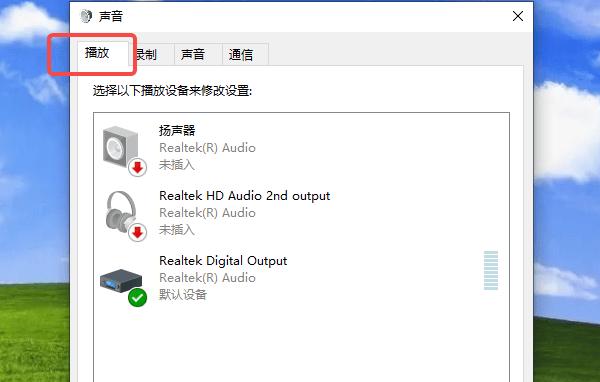
1. 在任务栏右下角音量图标上右键,选择“声音”。
2. 在“播放”选项卡中查看设备列表。
3. 如果发现设备呈现灰色或标记为“已禁用”,右键点击该设备,选择“启用”。
4. 点击“确定”保存设置。
二、更新或重新安装音频驱动
驱动程序损坏或版本过旧会导致系统无法正确识别音频硬件,出现输出设备无法找到的情况。您可以借助“驱动人生”快速检测和修复音频驱动问题。这类工具通常能够自动识别设备型号并安装兼容驱动,操作更为便捷,有助于解决因驱动异常导致的音频问题。

 好评率97%
  下载次数:5643423
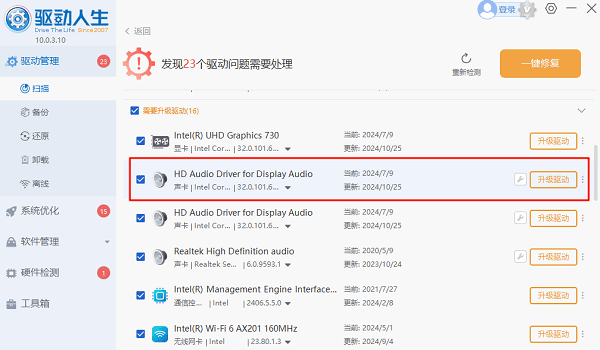
 1. 点击上方下载按钮安装打开“驱动人生”切换到-驱动管理栏目,点击立即扫描选项;

2. 如果提示声卡驱动异常或可更新,点击“升级驱动”按钮,下载并安装最新版的声卡驱动。
三、检查音频服务是否运行
Windows音频服务被停止或未正确启动,会导致所有音频设备无法工作,从而表现为无声音或设备缺失。
1. 按“Win + R”组合键打开运行窗口,输入`services.msc`后回车。
2. 在服务列表中找到“Windows Audio”。
3. 查看状态是否为“正在运行”。若未运行,右键选择“启动”。
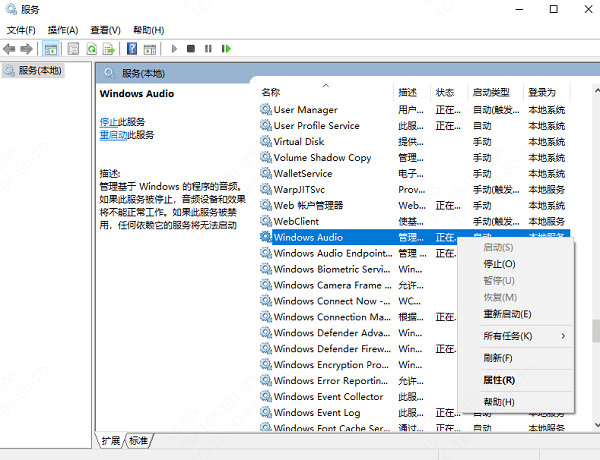
4. 同时确保“Windows Audio Endpoint Builder”服务也在运行。
5. 设置上述两个服务的启动类型为“自动”。
6. 重启电脑查看问题是否解决。
四、设置正确的默认音频设备
系统错误选择了非正常使用的音频设备(如虚拟音频线路或未连接设备),会导致声音无法正常输出。
1. 在任务栏音量图标上右键,选择“声音设置”。
2. 点击“输出设备”下拉菜单。
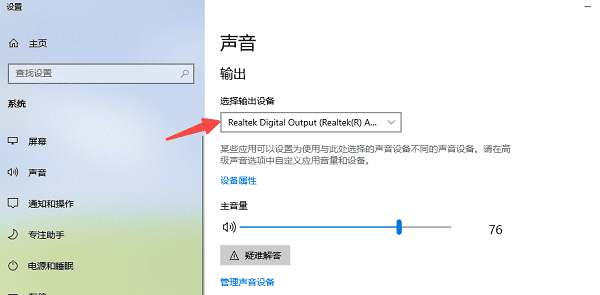
3. 查看是否选择了正确的音频输出设备(如扬声器、耳机)。
4. 如果系统识别到多个设备,逐一切换尝试。
五、运行音频疑难解答工具
Windows系统自带的疑难解答工具可以自动检测并修复部分音频问题,是排查故障的快捷方法。
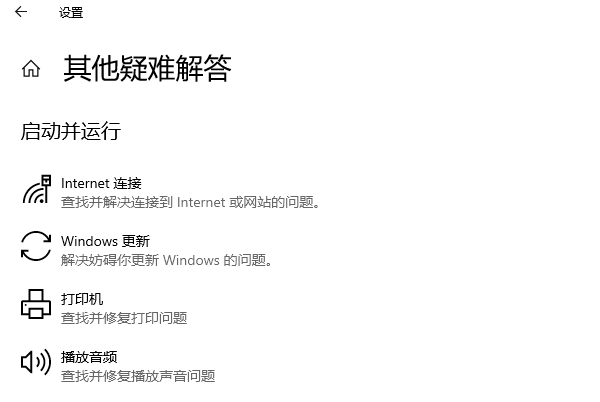
1. 打开“设置”,点击“系统”,进入“疑难解答”。
2. 选择“其他疑难解答”。
3. 找到“播放音频”选项,点击“运行”。
4. 系统会自动检测问题,按照提示完成修复步骤。
5. 完成后重启电脑查看是否恢复正常。
按照本文提供的方法逐一排查,大多数问题都能顺利解决。为避免驱动问题反复出现,建议使用“驱动人生”定期检测并更新音频驱动,保障设备稳定运行和声音输出的正常使用。
最新资讯
 电脑数字音频没声音怎么解决?耳机与HDMI输出排查
电脑数字音频没声音怎么解决?针对耳机无声、HDMI只有画面、Realtek数字输出无声等情况,介绍输出设备选择、连接检查,以及通过驱动人生更新声卡驱动的方法,并集中解答常见问题。
2026-10-20 17:52:07kevin22032 英特尔智音技术麦克风没声音怎么办?Win11/Win10解决教程
英特尔智音技术(Intel SST)麦克风没声音、麦克风阵列无法识别、Intel SST OED 出现黄色感叹号怎么办?本文针对 Windows 10/11 系统,整理了麦克风权限检查、驱动人生检测修复、设备管理器更新驱动及系统兼容性排查等实用方法,帮助快速定位并解决电脑麦克风无声音的问题。
2026-10-20 09:59:42Portia29951 艾肯MicU VST声卡驱动下载与安装教程 声卡无法识别的解决办法
本文介绍艾肯MicU VST声卡驱动下载与安装方法,涵盖官方驱动查找、驱动安装及系统声音设置等问题的排查步骤,帮助用户解决声卡驱动异常。
2026-10-19 17:48:06qwsa28246