在用联想笔记本的时候,很多朋友都会遇到这样一个场景:刚买了蓝牙耳机、蓝牙鼠标,兴冲冲地准备连接,结果在电脑里翻了半天,却发现——蓝牙开关根本找不到。

其实,大多数情况下并不是电脑坏了,而是蓝牙功能没有正确开启,或者驱动出了点小问题。今天这篇文章就来教大家如何打开联想笔记本蓝牙,Windows用户都能照着操作。
一、打开联想笔记本蓝牙的几种常见方法
方法一:通过 Windows 设置开启蓝牙
这是大多数联想笔记本都适用的方法,操作也最简单。操作步骤:
1、点击左下角“开始”菜单,进入“设置”。
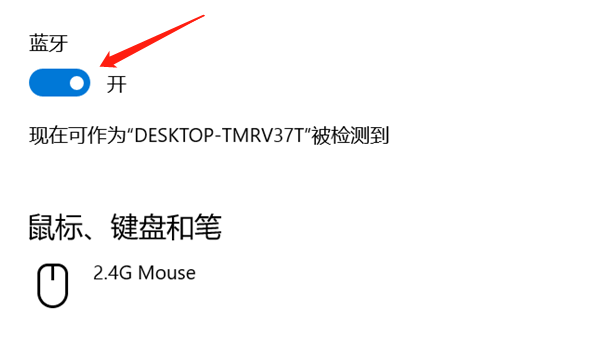
2、选择“设备”,在右侧找到“蓝牙”开关,将其切换为“打开”状态。
3、如果你能看到这个开关,并且可以正常打开,说明蓝牙功能本身是正常的,接下来直接添加设备即可。
方法二:通过快捷键开启蓝牙
有些联想笔记本支持通过快捷键快速开启或关闭无线功能。常见组合键:
① Fn + F5
② Fn + F7
③ Fn + F8
按下后,如果弹出了无线设置界面,确认蓝牙处于开启状态即可。需要注意的是,不同型号快捷键略有差异,如果按了没反应,也不用担心,可以参考下面的方法。
方法三:检查蓝牙驱动是否正常
很多“蓝牙打不开”“设置里没有蓝牙选项”的问题,根本原因都在驱动。操作步骤:
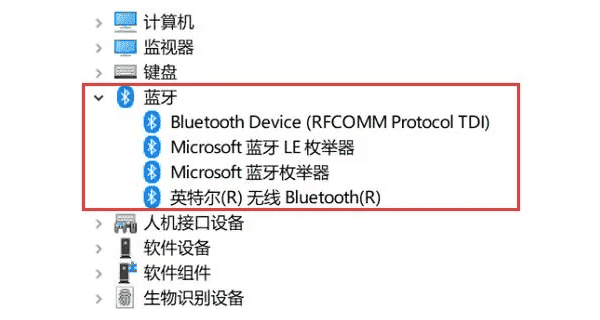
1、打开设备管理器,找到“蓝牙”分类。
2、查看是否有蓝牙设备,是否带有黄色感叹号或直接缺失。
3、如果这里没有蓝牙选项,或者显示异常,说明蓝牙驱动未安装或已损坏。
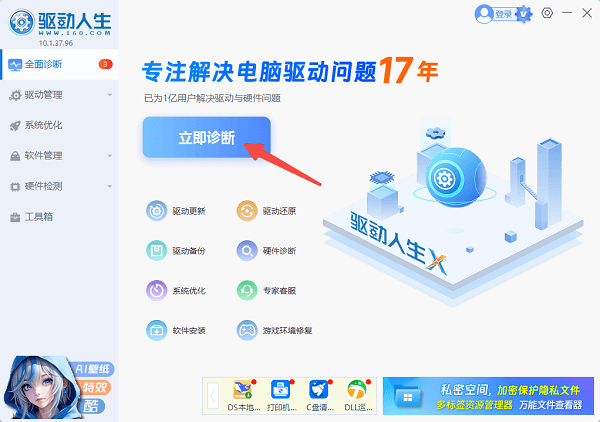
这类情况下,手动去官网下载驱动比较麻烦,而且容易下错版本。更省事的方法是直接使用“驱动人生”这类驱动管理工具,一键扫描电脑硬件状态,自动识别联想笔记本对应的蓝牙驱动,并完成安装或修复,省时又省心,特别适合不太熟悉驱动的朋友。

 好评率97%
  下载次数:5622085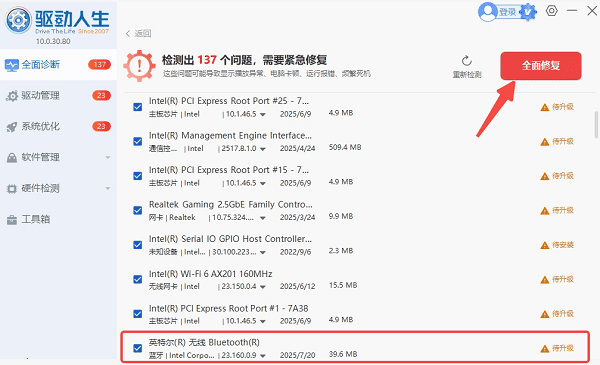
方法四:检查系统服务是否被关闭
某些情况下,蓝牙相关服务被误关闭,也会导致蓝牙无法使用。操作步骤:
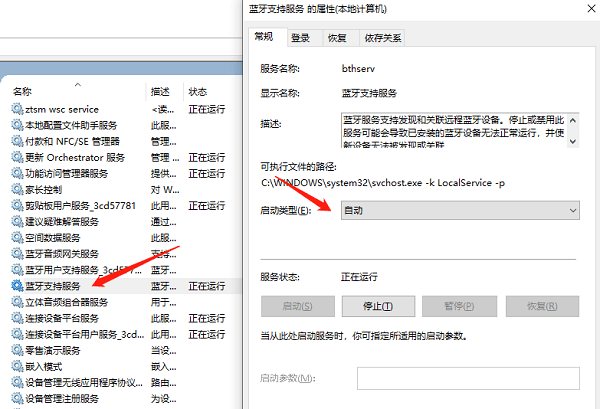
1、按下 Win + R,输入 services.msc 回车。
2、找到“Bluetooth Support Service”,确保服务状态为“正在运行”,启动类型为“自动”。
3、如果没启动,右键启动即可。
二、蓝牙开启后如何连接设备?
当蓝牙成功打开后,连接设备就很简单了:
1、打开“蓝牙和其他设备”,点击“添加设备”。
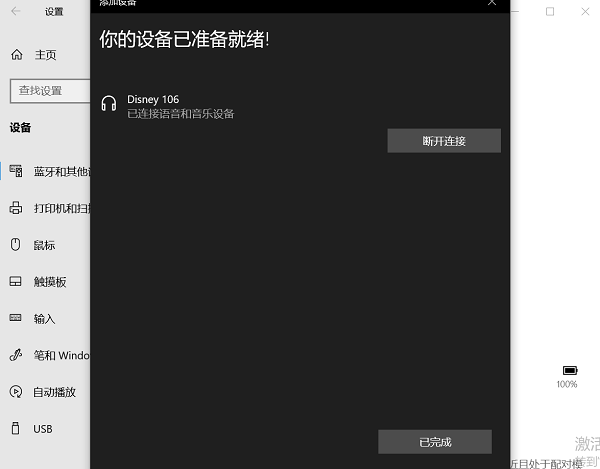
2、选择“蓝牙”,等待设备出现在列表中并点击连接。
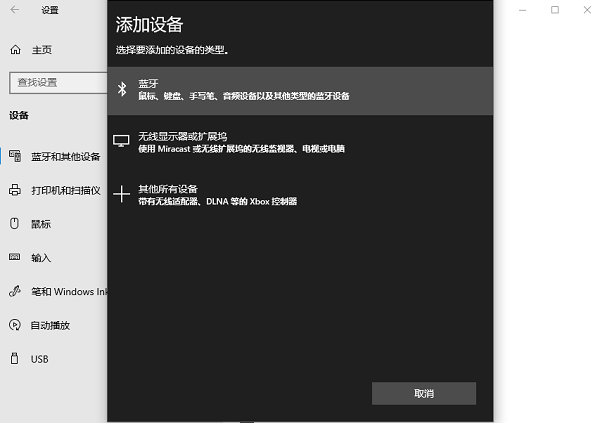
3、耳机、鼠标、键盘等常见设备,一般几秒钟就能完成配对。
三、常见问题 FAQ
Q1:蓝牙开关是灰色的,点不了?
A:通常是驱动服务异常或驱动不兼容,重新安装蓝牙驱动基本可以解决。
Q2:刚重装系统,蓝牙就没了,正常吗?
A:正常。重装系统后默认不会自带所有驱动,需要手动或借助驱动人生这类工具安装蓝牙驱动。
Q3:联想老款笔记本支持蓝牙吗?
A:部分老型号可能没有内置蓝牙模块,需要确认具体型号,或使用 USB 蓝牙适配器。
以上就是打开联想笔记本蓝牙的教程。如果只是单纯没开开关,通过系统设置就能解决;如果连蓝牙选项都没有,那就要优先检查驱动情况。像驱动人生这类工具,在驱动识别和修复方面确实能省下不少时间,也能避免下载错误版本带来的麻烦。
最新资讯
 Windows更新占用空间删不掉?C盘空间没变化这样处理
Windows更新清理删不掉,删除后仍显示占用几GB,C盘空间也没有变化?本文介绍Windows更新文件无法清理的常见原因,以及使用百贝C盘清理大师、磁盘清理、DISM命令等方式清理更新缓存和释放磁盘空间的方法。
2026-10-13 11:01:13kevin26183 由于找不到sentry.dll无法继续执行代码?教你快速修复DLL文件
电脑提示“由于找不到sentry.dll,无法继续执行代码”怎么办?本文分析sentry.dll缺失、损坏及软件安装异常等常见原因,并提供重新安装软件、使用星空运行库修复大师、检查安全软件隔离记录及修复系统文件等解决方法,帮助快速排查程序无法启动的问题。
2026-10-13 10:44:46Portia21696 Foxmail文件夹太大如何清理 5种方法快速释放C盘空间
Foxmail文件夹太大如何清理?本文介绍清理无用邮件、删除大附件、压缩邮件文件夹、使用百贝C盘清理大师清理垃圾文件及归档旧邮件等方法,帮助释放C盘空间。
2026-10-12 16:40:57qwsa14377