在使用联想笔记本电脑的过程中,如果遇到无线网络异常、显卡性能下降、声音失效等问题,很大概率与驱动程序有关。那么,联想笔记本电脑驱动下载应该怎么操作?下面为你整理3种实用方法,其中第一种更适合大多数用户。

一、使用驱动人生一键下载驱动
驱动问题本质上是版本不匹配或缺失,手动查找不仅耗时,还容易下载错误版本。使用驱动人生可以自动识别设备型号,智能匹配官方驱动,适合新手快速解决问题。
1、在电脑上下载安装“驱动人生”软件;

 好评率97%
  下载次数:5549840
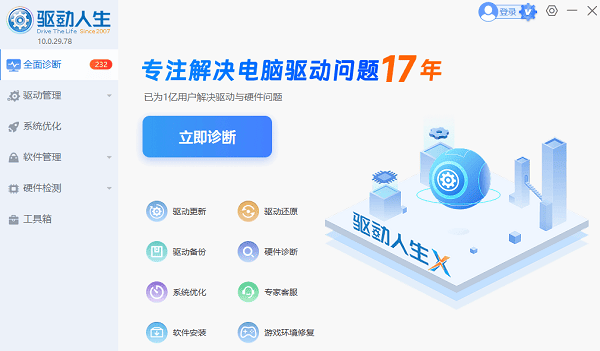
 2、打开软件后,点击“立即诊断”,等待系统自动检测所有硬件驱动状态;
3、找到需要更新的驱动,点击“升级驱动”或“修复”;
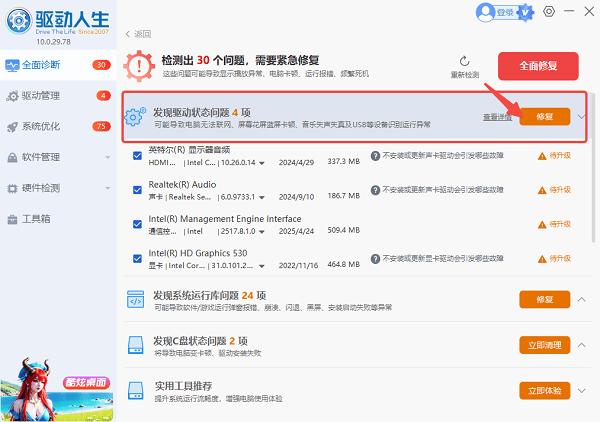
4、等待下载安装完成后,根据提示重启电脑即可。
二、通过联想官网手动下载驱动
如果你对电脑型号比较熟悉,也可以通过联想官网手动下载驱动。这种方式更加官方,但操作相对繁琐,需要手动选择型号和系统版本。
1、打开联想官网,进入“服务与支持”页面;
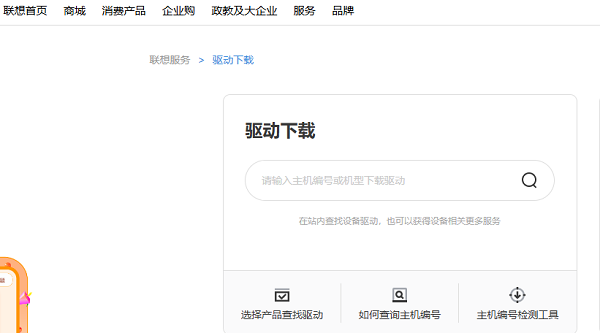
2、输入你的笔记本型号(如ThinkPad、拯救者等);
3、选择当前使用的操作系统版本;
4、在驱动列表中找到需要的驱动程序;
5、点击下载并手动安装即可。
三、通过设备管理器更新驱动
Windows系统自带驱动更新功能,可以通过设备管理器进行简单更新。不过这种方法依赖系统数据库,驱动版本可能较旧,适合应急使用。
1、右键点击“此电脑”,选择“管理”;
2、进入“设备管理器”;
3、找到需要更新的硬件设备(如显卡、网卡);
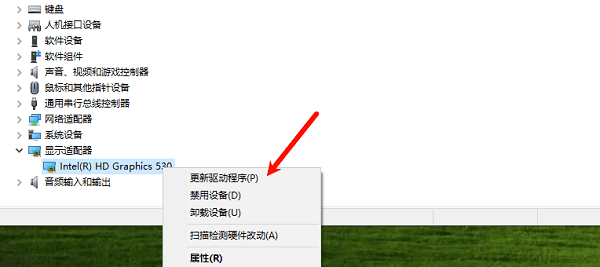
4、右键点击设备,选择“更新驱动程序”;
5、选择“自动搜索驱动程序”,等待系统完成更新。
常见问题解答
1、联想笔记本驱动不更新会怎样?
可能导致硬件无法正常工作,比如蓝屏、卡顿、设备失灵等问题。
2、驱动人生安全吗?
驱动人生提供官方驱动匹配,下载来源正规,正常使用是安全的。
3、为什么建议优先用驱动人生?
因为手动查找容易出错,而驱动人生可以自动识别型号并匹配最合适版本,效率更高。
以上就是联想笔记本电脑驱动下载的三种方法。从效率和成功率来看,优先推荐使用驱动人生,一键检测+自动安装,省时省力。如果你追求更高的准确性和稳定性,这种方式无疑是更优选择。
最新资讯
 Leobog键盘驱动下载:安装教程与灯光设置方法
Leobog键盘驱动怎么下载?本文介绍Leobog键盘驱动安装方法,解决键盘无法识别、RGB灯光无法设置、自定义按键失效等问题,并推荐使用驱动人生自动检测和安装匹配驱动。
2026-09-17 18:56:17lucky27357 惠普m126a驱动下载,HP M126a打印机安装教程
惠普m126a驱动怎么下载?本文介绍HP LaserJet Pro M126a打印机驱动下载、安装方法,以及打印机无法识别、无法打印、驱动异常等问题解决方案,并推荐使用驱动人生自动检测安装打印机驱动。
2026-09-17 17:38:44lucky23624 Win7无法安装网卡驱动怎么办 教你一步步解决
Win7无法安装网卡驱动怎么办?本文整理网卡驱动安装失败的常见解决方法,包括检查硬件识别、重新匹配驱动、手动安装驱动、卸载旧驱动等,帮助解决Win7网卡无法正常使用的问题。
2026-09-17 15:34:00qwsa21983