WeGame启动失败是玩家在使用过程中较为常见的问题,表现形式包括无法启动、黑屏卡死、闪退或提示错误代码(如7501025)。该问题通常与系统运行环境、显卡驱动、网络连接或客户端异常有关。本文整理了目前最有效的WeGame启动失败解决方法,覆盖绝大多数情况,建议按顺序排查。

一、优先更新显卡驱动与系统运行库
这是解决WeGame启动失败最关键的一步,也是很多用户忽略的核心原因。WeGame启动失败、黑屏或闪退,很多时候并不是软件问题,而是:
显卡驱动版本过旧或异常;
DirectX组件缺失;
VC++运行库不完整;
系统环境更新后未修复;
这里使用专业修复工具例如“驱动人生”可以自动识别显卡型号,安装官方稳定驱动;其次还可以修复系统运行库,自动补齐VC++运行库,修复DirectX组件,一键恢复游戏运行环境。

 好评率97%
  下载次数:5674417
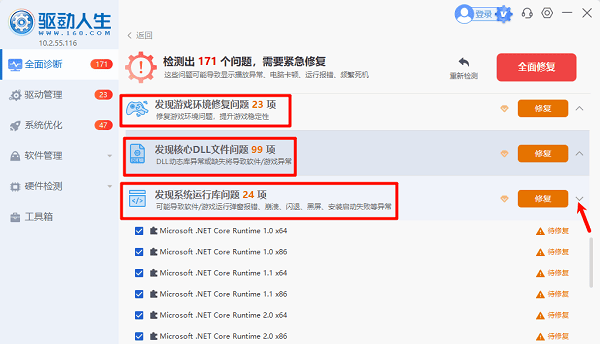
 1、打开驱动人生,点击【全面诊断】界面的“立即诊断”选项;

2、软件会自动检测当前电脑存在的故障问题,用户可以选择单独更新升级“显卡驱动”也可以点击【全面修复】选项便可批量安装驱动以及修复电脑存在的问题。

3、同时选择【全面修复】也会把扫描出来的游戏环境问题、DLL文件问题、系统运行库问题这些检查出来的故障项一起修复。
二、WeGame启动失败7501025错误解决方法
错误代码7501025通常表示网络验证失败或登录连接异常。
方法1:检查网络连接
重启路由器;切换手机热点测试;关闭代理。
方法2:修改DNS
建议使用:
114.114.114.114
8.8.8.8
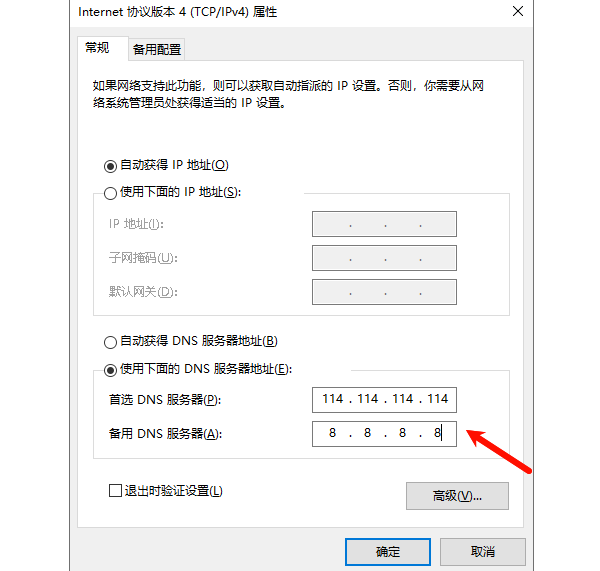
修改后重新启动WeGame。
方法3:关闭防火墙或杀毒软件
临时关闭Windows Defender或将WeGame加入白名单。
方法4:重新登录客户端
完全退出WeGame进程,清理后台残留,重新登录账号。
三、WeGame启动失败的通用解决方法
1、清理WeGame缓存
缓存异常可能导致启动失败或卡死。
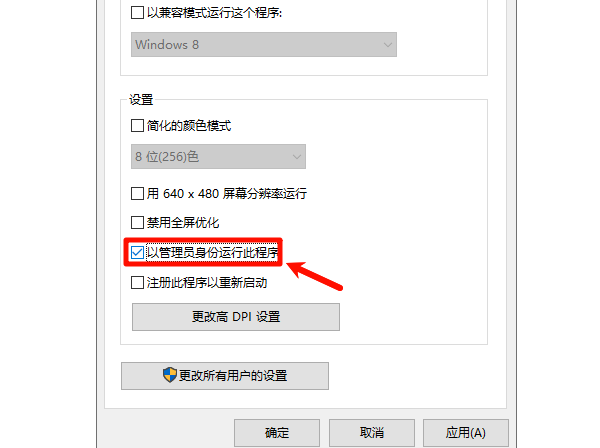
2、以管理员身份运行
右键WeGame→以管理员身份运行。
3、修复游戏文件
在WeGame客户端中使用“修复游戏”功能。
4、重新安装WeGame
卸载当前版本,安装最新版客户端
四、WeGame启动失败的其他表现形式
除了7501025外,还可能出现:
启动黑屏;
卡在加载界面;
闪退;
更新失败;
登录异常;
这些问题本质上大多仍与以下因素有关:
驱动异常;
系统运行库缺失;
网络不稳定;
客户端缓存损坏。
WeGame启动失败并不是单一原因导致的,而是系统环境、网络、驱动和客户端多方面问题叠加造成的。建议按照以下优先级排查:
第一步:更新显卡驱动与运行库(优先);
第二步:检查网络与DNS(针对7501025);
第三步:清理缓存与修复客户端;
第四步:重装WeGame。
最新资讯
 XPPen驱动下载教程:数位板安装与设置方法
XPPen驱动怎么下载?本文介绍XPPen数位板、数位屏驱动下载安装教程,包括XPPen网站下载、驱动人生检测设备异常,以及画笔压感设置、工作区域调整、快捷键配置等操作,帮助解决XPPen无法识别设备、没有压感、驱动提示请连接设备等问题。
2026-10-30 19:03:15lucky25413 V98Pro驱动怎么下载?VGN键盘驱动安装及设置教程
V98Pro驱动怎么下载?本文介绍VGN V98Pro键盘驱动下载安装方法,包括V HUB客户端使用、RGB灯光调节、按键自定义、宏设置和驱动无法识别的解决办法,帮助用户快速完成键盘配置。
2026-10-30 11:46:59lucky14166 英伟达发布621.12版热修复驱动,修复RTX 50系列视频播放黑屏卡死
英伟达正式发布NVIDIA 621.12热修复驱动,重点修复RTX 50系列显卡升级621.01后出现的视频播放黑屏、卡死问题,同时解决虚幻引擎5.8崩溃及部分设备屏幕闪烁故障。本文介绍621.12驱动更新内容、适用情况、驱动下载及安装方法。
2026-10-29 18:51:23lucky23372