很多使用联想笔记本电脑的朋友,会遇到键盘无法输入、部分按键失灵、键盘灯不亮、Fn组合键无法调节亮度或音量等问题。多数情况下是由于键盘驱动缺失、损坏或版本不兼容导致的。那么联想笔记本键盘驱动该如何下载安装?键盘失灵又该如何修复? 一起来看看。

一、为什么要安装键盘驱动?安装打印机驱动
键盘驱动是电脑系统与键盘硬件之间的通讯控制程序,如果驱动异常,就会出现各种输入故障,例如:
键盘完全没有反应或输入延迟、卡顿;
多个按键失灵或按一个键出现多个字符;
Fn功能键、音量键、亮度调节键无法使用;
外接键盘正常,但笔记本自带键盘不工作;
设备管理器显示黄色感叹号或提示“键盘驱动程序错误”;
系统更新后键盘突然失效;
在以上场景中,重新安装或更新键盘驱动是最快且最直接的解决方式。

二、联想笔记本键盘驱动下载方法
方法一:使用驱动人生一键下载键盘驱动(推荐)
适合驱动缺失、驱动冲突、设备感叹号、键盘完全不响应的情况。不用担心安装失败、驱动不兼容等问题。
操作步骤:
点击下方卡片,下载驱动人生官方版本。

 好评率97%
  下载次数:5653698
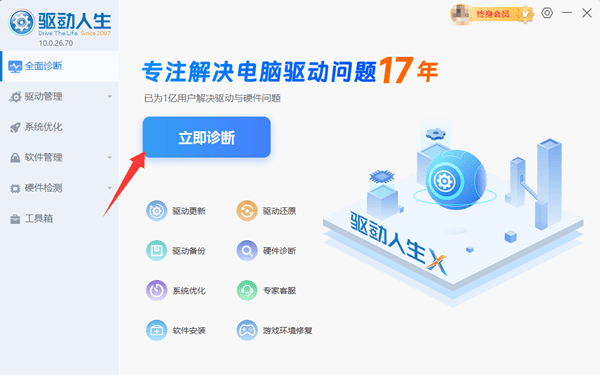
 安装完成后打开软件,点击立即诊断。
扫描完成后,点击全面修复,等待完成。
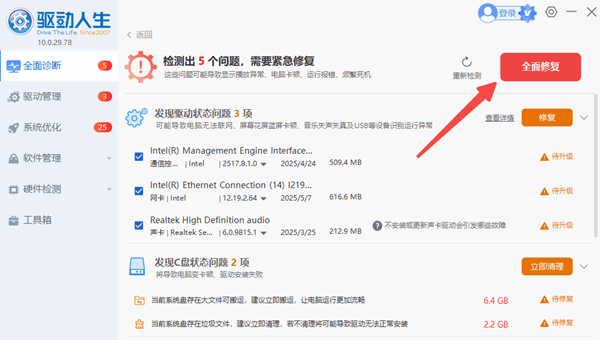
重启电脑即可生效。
方法二:前往联想网站下载键盘驱动
适用于熟悉机型信息的用户。
操作步骤:
打开联想网站,进入“服务支持”,选择“驱动和软件下载”。
输入笔记本型号,例如ThinkPad X1、联想小新Pro 14等。
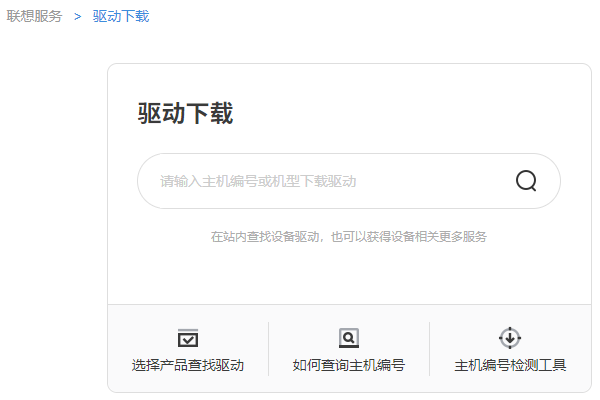
找到 输入设备 / Keyboard 类驱动。
点击下载 → 安装后重启电脑。
三、键盘仍然无反应?
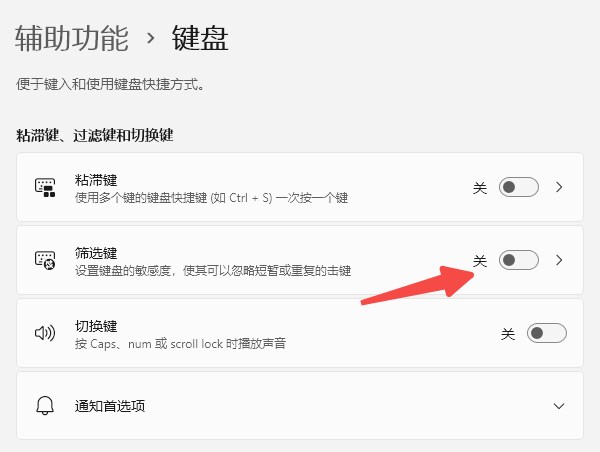
1、关闭筛选键功能
点击左下角 开始菜单 → 选择 设置,
点击 辅助功能,找到 键盘 选项,关闭筛选键。
保存设置后重新尝试输入,看是否恢复正常。
2、重启键盘相关服务
按组合键 Win + R 打开“运行”窗口,输入指令 services.msc,然后按回车。
找到 Human Interface Device Service(HID服务)和 Keyboard Service / I8042 service(若有)。
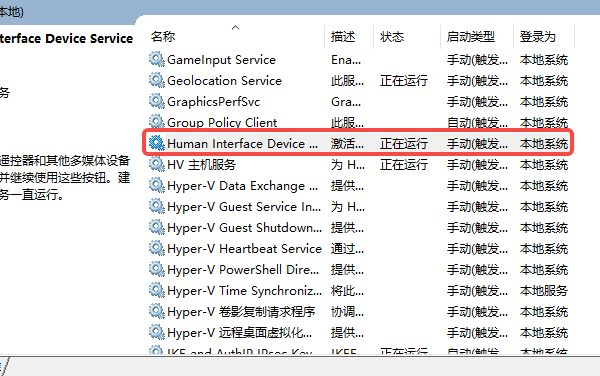
右键点击该服务 → 选择 启动 / 重新启动。
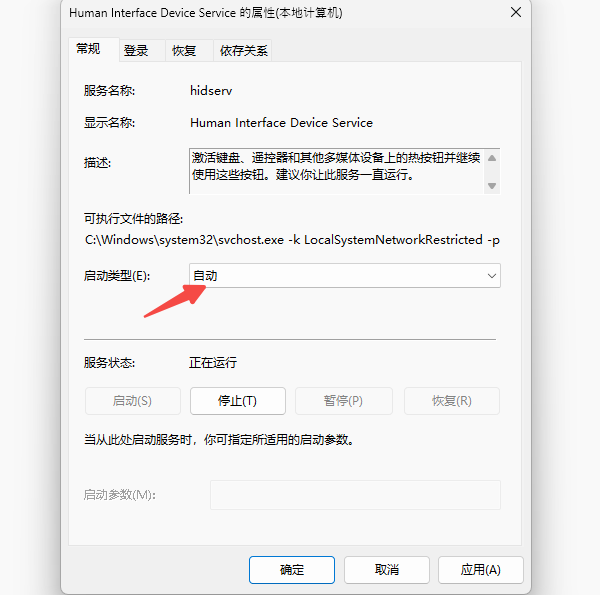
再双击该服务,将启动类型设置为 自动 → 点击确定保存。
3、更新系统
打开 设置,选择 Windows 更新,点击 检查更新。
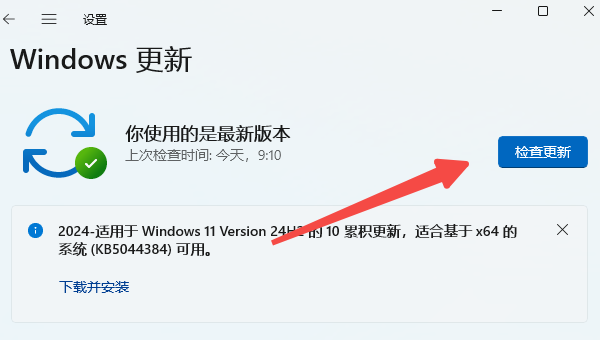
等待系统搜索并安装最新补丁,重启电脑。
5、使用驱动人生远程专家服务
如果经过所有方法仍未能解决,可使用专业工程师远程排查驱动冲突和系统错误:
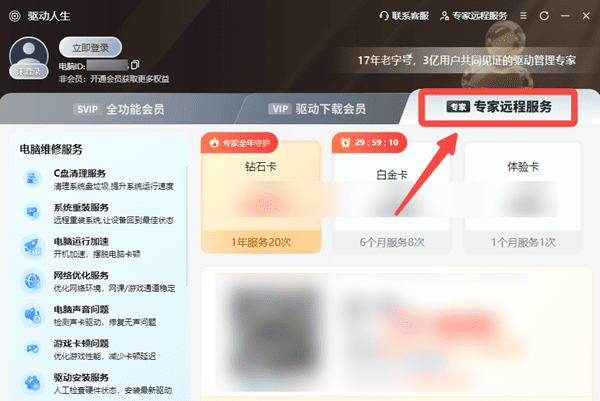
打开 驱动人生 软件,点击右上方菜单进入 会员中心。
选择 专家远程服务,等待专业工程师远程协助处理电脑问题。
联想笔记本键盘无法使用、键盘失灵、多按键不响应等问题,大多与驱动损坏或版本不匹配有关。最快速的方式是使用驱动人生自动匹配并修复键盘驱动。希望本教程能够帮助你快速解决问题,让键盘恢复正常!
最新资讯
 达尔优凌豹驱动下载,用这个办法直接装好
达尔优凌豹驱动下载教程,解决凌豹指挥官、终结者等型号驱动难找、版本不兼容问题。提供手动安装步骤,并推荐使用驱动人生自动扫描匹配达尔优驱动,避免下载错误版本。
2026-10-19 11:03:22lucky9010 RME声卡驱动下载全流程:Windows正确方法分享
本文讲解RME声卡驱动下载与完整安装步骤,同时整理声卡被识别但没声音、TotalMix FX闪退、采样率不匹配等问题的排查方法。
2026-10-16 19:12:37lucky16407 USB Download Gadget驱动下载,教你快速安装正确版本
USB Download Gadget驱动怎么下载?本文详细介绍USB Download Gadget驱动下载、黄色感叹号及Fastboot无法识别的解决办法。
2026-10-16 19:12:23lucky27679