在日常使用电脑时,有些用户会遇到电源管理异常、睡眠/休眠功能失效或设备管理器出现黄色感叹号的问题,这往往与ACPI(高级配置与电源管理接口)驱动缺失或异常有关。今天就教大家ACPI驱动的安装方法,一起来看看。

一、什么是 ACPI 驱动?
ACPI 驱动是 Windows 系统与电脑硬件之间的桥梁,主要负责:
电源管理:控制电脑睡眠、休眠、关机和启动。
设备管理:让操作系统正确识别和控制硬件设备。
节能功能:调节 CPU 频率、风扇转速,延长电池寿命。
如果 ACPI 驱动缺失或损坏,电脑可能出现无法进入休眠或睡眠模式、CPU 风扇一直高速运转、电池续航异常等情况。所以需要我们安装对应的驱动程序才能让电脑运行流畅。

二、ACPI驱动下载安装方法
方法1:使用“驱动人生”一键安装(推荐)
对于不熟悉手动操作的用户,使用驱动人生可以快速、精准地检测和安装 ACPI 驱动,同时修复其他硬件驱动问题,节省大量时间,提高系统稳定性。
点击下方卡片,下载最新版驱动人生。

 好评率97%
  下载次数:5616590
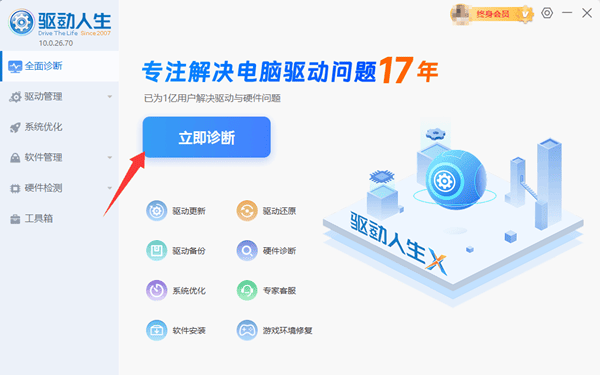
 打开软件后点击“立即诊断”,系统会自动检测缺失或异常的驱动。
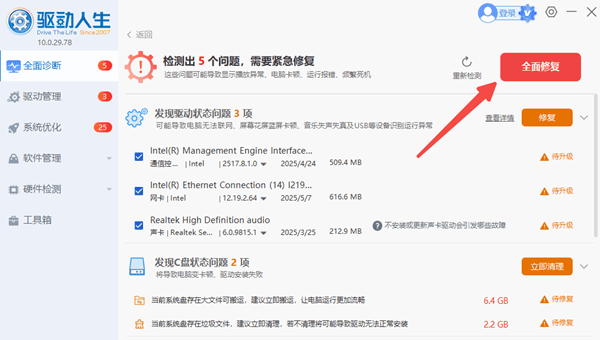
在扫描结果中,点击“全面修复”。
安装完成后重启电脑,让驱动生效。
方法2:通过设备管理器自动更新
按下 Win + R 快捷键,输入 devmgmt.msc 并回车,打开“设备管理器”。
展开“系统设备”,找到名称中包含 ACPI 的设备,如果发现有黄色感叹号。
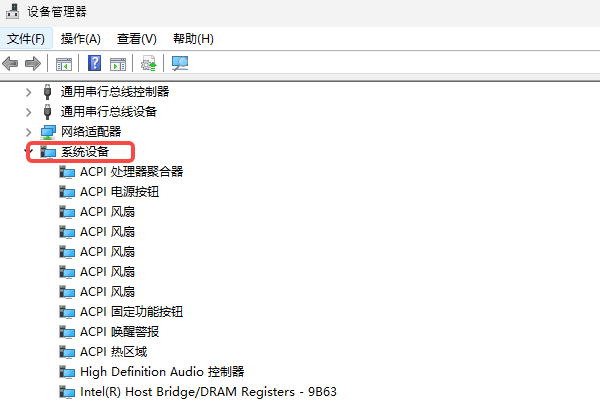
右键点击该设备,选择“更新驱动程序” → “自动搜索更新的驱动程序软件”。
系统会自动下载并安装最新版本驱动。
Windows 自带的更新源不一定提供厂商最新驱动,可能只是兼容版本,导致某些高级功能无法正常使用。
三、安装 ACPI 驱动的常见问题及解决方法
1、驱动安装后仍有黄色感叹号
可能是驱动版本不兼容。建议卸载旧驱动,再使用驱动人生重新安装。
2、休眠或睡眠功能依然不可用
检查电源选项设置,确保系统允许进入睡眠或休眠状态。
在设备管理器中确认 ACPI 驱动已经正常加载。
3、安装驱动后风扇仍高速运转
可能需要在 BIOS 中启用风扇智能控制或检查 CPU 电源管理设置。
正确安装 ACPI 驱动后,电脑的休眠、睡眠、电池管理和硬件识别功能将恢复正常,系统运行更加稳定。如果想要省心省力,推荐使用驱动人生,一键扫描和安装,不仅支持 ACPI 驱动,还能优化整个系统的硬件驱动,提升电脑整体性能。
最新资讯
 Made68驱动下载:从入门到调参,一篇就够了
MADE68驱动怎么下载?本文详细介绍MelGeek MADE68磁轴键盘驱动下载、Hive驱动连接方法、RT快速触发设置及驱动无法识别的解决办法。
2026-10-10 16:04:58lucky19319 NVIDIA GT1030驱动下载:2026年最新安装教程与避坑指南
NVIDIA GT1030驱动怎么下载?介绍GeForce GT 1030显卡驱动下载方法,以及使用驱动人生自动识别安装驱动的步骤,解决驱动缺失、安装失败、黄色感叹号及显示异常等问题。
2026-10-08 15:36:42lucky28528 hp1008驱动程序下载,惠普P1008安装教程
HP1008驱动程序怎么下载?本文介绍HP LaserJet P1008打印机驱动下载及详细安装步骤,并讲解打印机无法识别、黄色感叹号、驱动安装后不能打印等问题的解决方法。
2026-09-28 11:45:16lucky24360