很多小伙伴在重装Windows系统时,遇到在BIOS里能看见硬盘,可一进到Windows安装界面,硬盘分区就不见了。这其实是Windows系统镜像里缺少了Intel RST VMD驱动程序。今天就用一篇文章,帮你搞定这烦人的报错。
方法一:使用“驱动人生”一键解决
对于不熟悉手动找驱动的小伙伴来说,自己去官网找驱动很容易遇到型号对不上、版本搞不清、下载下来还是个exe没法在安装界面用等麻烦事。更推荐你使用“驱动人生”软件来辅助完成。这种方法适用于电脑已重装完成,可以正常进入桌面的情况。
第1步:点击下方按钮,下载驱动人生最新版本安装包。

 好评率97%
  下载次数:5602210
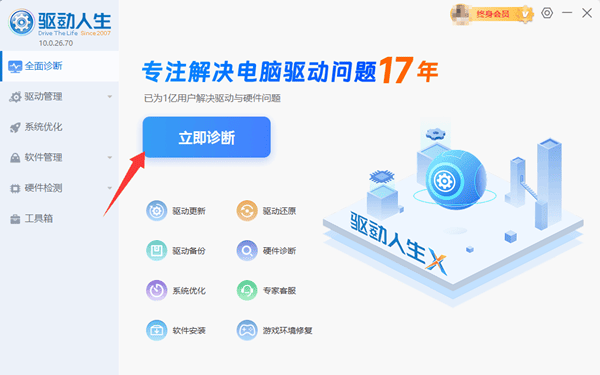
 第2步:打开驱动人生,点击“立即诊断”按钮,软件会自动检测你的电脑硬件配置和驱动状态。
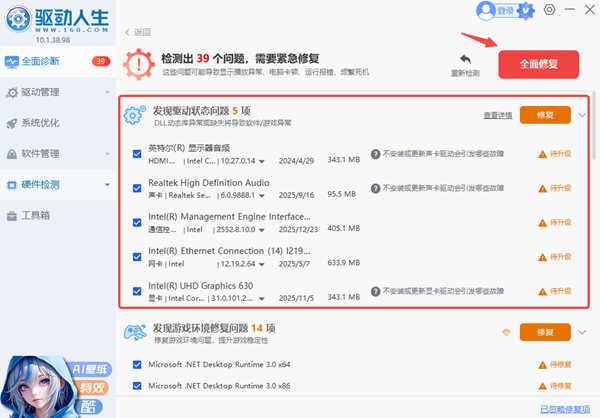
第3步:检测完成后,如果发现IRST/VMD驱动需要安装或更新,点击“安装/升级”或“全面修复”按钮,驱动人生会自动下载并安装适合你电脑型号的驱动版本。
第4步:重启电脑,搞定!
方法二:手动加载Intel RST VMD驱动
如果是在系统安装界面卡住了,可以按以下步骤操作:
第1步:准备一个U盘,到你的电脑品牌官网(如联想、戴尔、华硕等),搜索你的笔记本型号,在“驱动下载”页面找到“Intel Rapid Storage Technology (IRST) Driver”或 “Intel RST VMD”驱动。
第2步:在安装界面我们需要的是包含 .inf 文件的驱动文件夹。由于官网下载的通常是 .exe 或 .zip 压缩包,需要先解压它。找到名为 f6vmdflpy-x64 或包含 iaStorVD.inf 文件的文件夹,将其完整复制到你的系统安装U盘中。
第3步:接着,用U盘启动进入Windows安装界面。当看到“你想将Windows安装在哪里?”且列表为空时,点击左下角的“加载驱动程序” > “浏览”,找到U盘里那个驱动文件夹,确定后系统会扫描出“Intel RST VMD Managed Controller”,选中它并点击“下一步”。
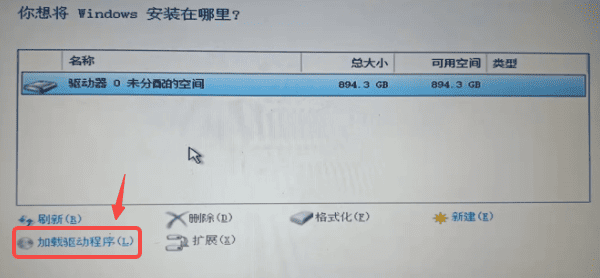
第4步:驱动程序安装完成后,你的硬盘分区就应该能正常显示出来了,接下来就可以像往常一样顺利安装系统了。
如果你的电脑已经装好系统,但在Windows更新后出现了“INACCESSIBLE_BOOT_DEVICE”(无法访问的启动设备)蓝屏,这通常也是RST驱动不兼容导致的。可以开机进BIOS暂时关闭VMD功能来应急。
希望今天的分享能帮你解决燃眉之急,顺利用上新电脑。
最新资讯
 hp1008驱动程序下载,惠普P1008安装教程
HP1008驱动程序怎么下载?本文介绍HP LaserJet P1008打印机驱动下载及详细安装步骤,并讲解打印机无法识别、黄色感叹号、驱动安装后不能打印等问题的解决方法。
2026-09-28 11:45:16lucky24333 USB Video Device驱动下载安装 摄像头无法识别的5种解决方法
摄像头插上电脑后显示“USB Video Device”黄色感叹号、设备管理器里提示驱动异常?这篇文章为你整理了USB Video Device驱动下载的5种实用方法,包括官网手动下载、Windows自动更新,以及用驱动人生一键检测修复,并附详细安装步骤和常见问题排查,新手也能5分钟搞定摄像头驱动问题。
2026-09-27 10:19:19Portia23999 小米USB驱动下载,小米手机无法连接电脑解决方法
小米USB驱动怎么下载?本文介绍小米手机连接Windows电脑的USB驱动及MTP文件传输方法,并解决手机只有充电、电脑无法识别、设备管理器黄色感叹号以及ADB连接异常等问题,同时可使用驱动人生检测电脑驱动。
2026-09-24 19:13:47lucky22332