如果你正在寻找小米随身WiFi驱动下载方法,最直接有效的方式有三种:使用驱动人生一键安装、通过官网下载安装、以及设备管理器手动更新驱动。对于大多数用户来说,推荐优先使用【驱动人生】自动识别并安装驱动,操作简单、成功率高。

一、使用驱动人生一键安装
该方法适合所有用户,尤其是对电脑不熟悉的新手。通过“驱动人生”可以自动识别小米随身WiFi设备型号,匹配最合适的驱动版本并一键完成安装,避免手动查找驱动带来的错误风险,同时还能顺带修复其他驱动问题,提高整体系统稳定性。
1、将小米随身WiFi插入电脑的USB接口(最好是台式机后置USB)。
2、下载并安装【驱动人生】软件;

 好评率97%
  下载次数:5577852
 3、打开软件后点击“立即诊断”;

4、等待检测完成,找到“小米随身WiFi驱动”,点击“升级驱动”或“修复”;
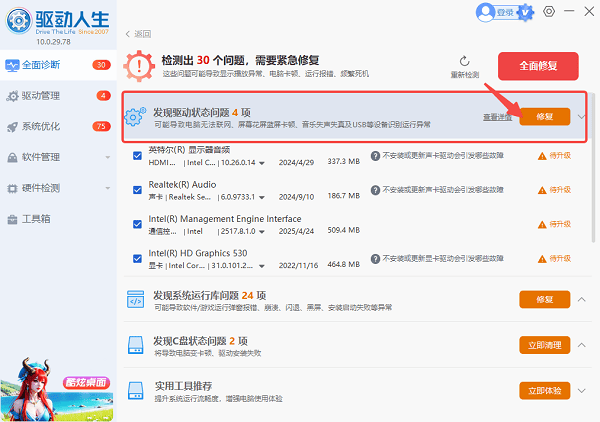
5、安装完成后重启电脑即可正常使用。
二、通过官网下载驱动
如果你希望使用官方原版驱动,可以直接前往小米官网获取。该方法适合有一定电脑基础的用户,但需要手动查找对应型号驱动,且不同系统版本可能存在兼容问题,因此操作时需注意选择正确版本。
1、打开浏览器进入小米官网;
2、在搜索栏输入“小米随身WiFi驱动”;
3、找到对应设备型号下载驱动程序;
4、下载完成后双击运行安装包;
5、根据提示完成安装并重启电脑。
三、通过设备管理器手动更新驱动
当系统无法识别小米随身WiFi或驱动异常时,可以通过设备管理器手动更新驱动。这种方法适合有一定经验的用户,虽然步骤稍多,但可以精准定位问题设备并进行驱动修复。
1、右键“此电脑”,选择“管理”;
2、进入“设备管理器”;
3、找到“网络适配器”或“未知设备”;
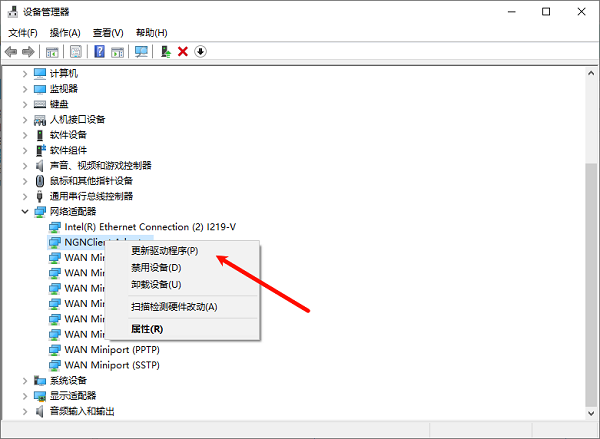
4、右键选择“更新驱动程序”;
5、选择“自动搜索驱动程序”或手动指定路径安装;
6、安装完成后重启电脑。
常见问题解答
1、小米随身WiFi插上没反应怎么办?
可能是驱动未安装或异常,建议优先使用驱动人生扫描修复。
2、驱动安装失败怎么解决?
建议卸载旧驱动后重新安装,或更换驱动版本尝试。
3、Win10/Win11是否支持小米随身WiFi?
支持,但部分旧型号需要手动安装驱动或使用兼容模式。
小米随身WiFi驱动下载并不复杂,关键在于选择合适的方法。如果你追求效率和成功率,建议直接使用【驱动人生】一键安装;如果追求官方原版,可以选择官网下载;而设备管理器方法则适用于进阶排查。根据自身需求选择对应方案,即可快速解决驱动问题,让随身WiFi正常使用。
最新资讯
 MT7925网卡驱动下载与安装方法,一篇看懂
MT7925网卡驱动怎么下载?本文介绍MediaTek MT7925无线网卡驱动下载、安装和故障排查方法,解决WiFi消失、设备管理器黄色感叹号、无线网络掉线等问题,并介绍驱动人生自动安装方法。
2026-09-27 11:07:30lucky13721 MT7922网卡驱动下载 电脑无线网络恢复教程
MT7922网卡驱动怎么下载?本文介绍MediaTek MT7922无线网卡驱动下载安装方法,并解决重装系统后Wi-Fi消失、网卡黄色感叹号、无线网络无法连接等问题,可通过驱动人生快速检测并安装合适的网卡驱动。
2026-09-24 11:28:21lucky15970 0x80190001错误代码怎么解决?微软账户登录失败修复方法
电脑登录微软账户提示0x80190001怎么办?本文针对Windows 10/11中微软账户、Microsoft Store及Xbox登录出现0x80190001错误的问题,整理网络、代理、Store缓存、系统及网卡驱动等排查方法。
2026-09-22 11:27:38kevin15503