最近双十一热度不断增高,很多小伙伴都入手了新的联想笔记本,但同时也遇到了一个问题——WiFi 图标没了、网络连不上、热点搜索不到?以为买到了冒牌货,其实这不是电脑坏了,大多数时候都是设置没打开,或者驱动没装好。今天就带你逐步排查,一步一步教你把 WiFi 连上。

第一步:确认你的电脑有没有无线网卡
首先你得明白一件事:没有无线网卡 = 永远连不上 WiFi。好消息是——几乎所有联想笔记本都有无线网卡,无论 ThinkPad、拯救者、Yoga、IdeaPad……都标配。检查方式很简单:
1、在任务栏右下角看有没有类似“扇形”的 WiFi 图标。
2、如果没有,右键开始菜单,打开“设备管理器”。
3、展开“网络适配器”,查看里面有没有:
Intel Wireless xxx
Realtek 802.11 xxx
Qualcomm Wireless xxx
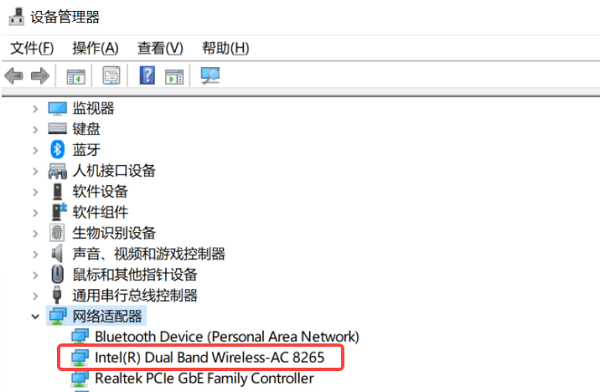
4、这些都是正常的 WiFi 网卡名称。
第二步:打开 WiFi 功能
Windows 有个很容易忽略的小开关,就是“飞行模式”和“WiFi 开关”。
① 打开 WiFi 面板
打开电脑设置 → 网络和 Internet。
选择左侧栏的 WLAN,把“WLAN”开关打开,等几秒,就能看到附近的 WiFi。
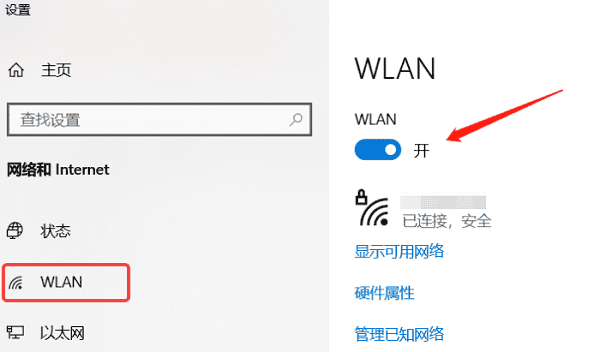
② 检查是否误开“飞行模式”
在同一个页面,把“飞行模式”关上。因为有些联想键盘甚至有飞行模式快捷键,一不小心可能就按到了。
第三步:连接 WiFi
当你的 WiFi 图标出现后,操作就很简单了:
1、点击右下角 WiFi 图标,选择你家或者你要连接的 WiFi 名称。
2、点击“连接”,输入密码。
3、出现“已连接,已安全”就成功了!
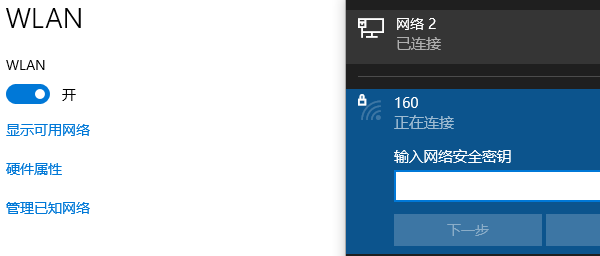
注意:如果密码输错一次,在 WiFi 名称上点右键点击“忘记”,再重新连接。
第四步:WiFi 还是搜不到?90%是驱动问题
联想笔记本 WiFi 连接不上,十次有九次是驱动问题。特别是遇到WiFi 图标消失、设备管理器找不到无线网卡、显示“未安装任何网络适配器”这些情况,那几乎可以确定就是无线网卡驱动出了问题。
如果一个一个手动查找驱动,那真的是折腾人。对于小白或懒人来说,直接使用专业软件一键修复那不香吗?比如驱动人生这款软件,新手小白也能轻松操作:

 好评率97%
  下载次数:5555027
1、打开驱动人生客户端,点击“立即诊断”。

2、它会检查你的无线网卡是否缺驱动、驱动版本太低或安装错误。
3、如果提示“无线网卡驱动异常”或“未检测到设备”,点击“全面修复”。
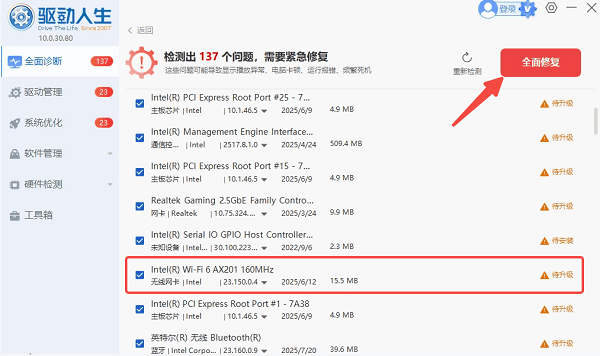
4、装好驱动后再重启一下电脑,多数情况下 WiFi 图标就会恢复正常。
第五步:还是连不上?再试试这些办法
下面这些是“补充排查”,一般不太用得上,但留着以防万一:
① 开启 WLAN 自动配置服务
按下 Win + R,输入:services.msc。
找到 “WLAN AutoConfig”,双击将启动类型改成“自动”,再点击“启动”服务。
② 检查是否被联想自带软件关闭(少部分型号会这样)
打开“Lenovo Vantage”,选择“设备设置”。
找到“无线网络”开关,把它打开。
③ 重置网络
进入“设置 → 网络和 Internet → 高级网络设置 → 网络重置”。
重启后重新连 WiFi。
需要注意的是,这会清除所有 WiFi 密码,需要重新输入。
到这里,相信你也成功连接上了wifi网络。如果遇到了其它的电脑问题,也可以直接使用“驱动人生”排查一下,或者搞不定的,也可以联系“专家远程服务”,让专业工程师在线为你排查并解决电脑问题,让你无忧上网。

最新资讯
 Intel AX210网卡WiFi正常但蓝牙消失?驱动安装解决方法指南
Intel AX210网卡WiFi正常但蓝牙消失、频繁掉线或Win11无法识别怎么办?本文介绍AX210驱动安装、蓝牙连接检查、休眠掉网及驱动异常的解决方法。
2026-09-15 10:18:35kevin26552 无线网卡与蓝牙同时开启发生冲突怎么办 原因及修复方法
无线网卡与蓝牙同时开启就冲突?表现为蓝牙一开Wi-Fi就掉线、设备搜不到。本文从驱动修复、电源管理、频段切换等方面给出5种解决方案,按顺序排查即可解决。
2026-09-11 19:41:47qwsa24250 Realtek 8852AE无线网卡驱动下载,解决Wi-Fi消失和黄色感叹号
Realtek 8852AE Wi-Fi 6网卡驱动怎么下载安装?本文介绍RTL8852AE驱动识别、自动安装、品牌官网下载以及Wi-Fi消失、黄色感叹号等常见问题的解决方法,并推荐使用驱动人生快速检测网卡驱动状态。
2026-09-09 16:51:44lucky20169