很多用户在重装系统或插上USB无线网卡后,发现电脑无法连接WiFi、显示未检测到无线网络等。其实大多数情况下,都是因为无线网卡驱动没装好。今天就教大家一个超简单的下载无线网卡驱动的方法!

一、为什么电脑突然连不上WiFi?
很多人第一反应是“是不是路由器坏了”,其实不是。如果你能用手机正常连WiFi,那问题多半出在电脑网卡驱动上。常见问题包括:
无法搜索到无线网络;
WiFi开关灰色无法开启;
网络速度异常、频繁掉线;
设备管理器中出现“未知设备”或黄色感叹号。
二、无线网卡万能驱动有什么用?
所谓无线网卡万能驱动,指的是支持多种品牌与芯片型号的通用无线驱动包。它的最大优势是,即使你不清楚网卡型号,也能自动识别、匹配并安装合适驱动。
支持的品牌包括:
Intel、Realtek、Broadcom、Qualcomm、Ralink、MediaTek 等主流芯片;
适配笔记本内置无线网卡(如联想、戴尔、惠普、华硕、宏碁等);
支持USB外置无线网卡(如腾达、TP-Link、360、迅捷、小米等品牌)。
安装万能网卡驱动后,无需手动查型号或下载多个文件,即可快速恢复WiFi功能。
三、无线网卡万能驱动下载与安装教程
推荐使用 驱动人生,可自动识别网卡型号并一键安装无线网卡万能驱动,支持离线安装,安全高效,轻松解决WiFi连接问题,是解决网卡驱动异常的首选工具。
方法1:自动安装(电脑能联网)
1、如果你的电脑上网,可以点击下方按钮,直接下载【驱动人生X】软件;

 好评率97%
 下载次数:5685477
2、运行软件后点击“立即诊断”;
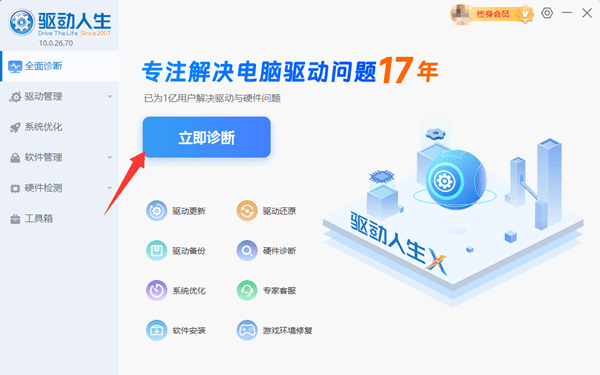
3、系统会自动扫描电脑硬件,检测出缺失或异常的驱动;
4、找到“无线网卡驱动”,点击“全面修复”;
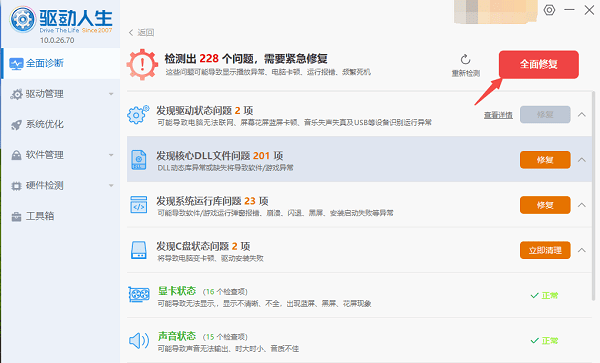
5、安装完成后重启电脑,检查WiFi图标是否能正常出现。
方法2:离线安装(电脑没网也能搞定)
如果电脑完全无法上网,也不用愁。
1、可用另一台能联网的电脑打开“驱动人生官网”;
2、下载“驱动人生X网卡版”;
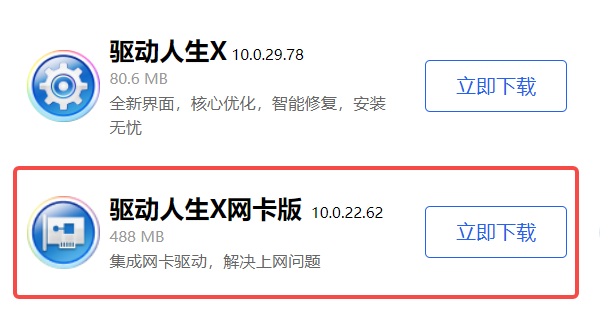
3、拷贝到U盘中插到目标电脑;
4、打开后双击安装程序,它会自动识别网卡并装好驱动。
四、没有其他电脑和U盘怎么办?
有很多朋友会问,如果身边没有另一台可使用的电脑和U盘怎么办?别着急,你还可以试试用手机数据线连接电脑上网哦。具体操作步骤如下:
1、用数据线将手机与电脑连接;
2、打开手机【设置】→【热点与网络共享】→启用【USB网络共享】;
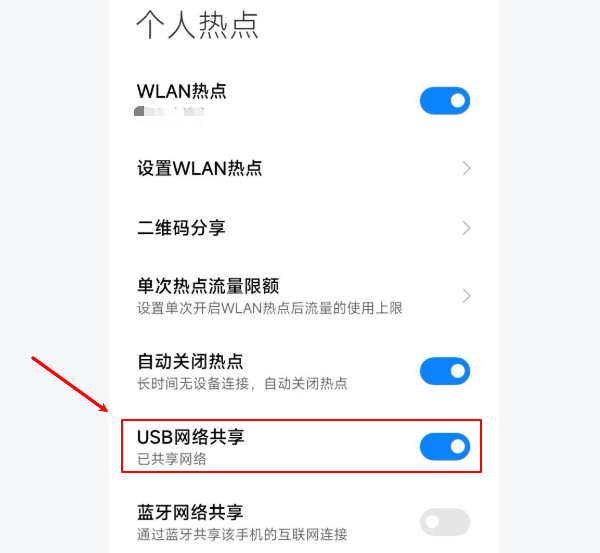
3、电脑会自动识别为临时有线网络;
4、连接成功后,直接下载驱动人生X,根据方法1的步骤,一键安装无线网卡万能驱动。
当电脑无法连接无线网络时,大多数问题都能通过安装无线网卡万能驱动来解决。驱动人生能兼容多品牌、多型号,特别适合不清楚硬件信息或刚重装系统的用户。
最新资讯
 英特尔BE211网卡驱动下载:Win11安装与故障修复
英特尔BE211无线网卡驱动怎么下载?提供Intel Wi-Fi 7 BE211驱动安装方法,介绍通过驱动人生自动识别安装网卡驱动,并解决Win11无线网络不显示、驱动安装失败及代码10等问题。
2026-11-02 17:49:29kevin15416 MX250显卡驱动怎么下载?安装更新方法详解
MX250显卡驱动怎么下载?本文详细介绍NVIDIA GeForce MX250显卡驱动下载安装及更新方法,包括使用驱动人生自动检测安装、NVIDIA网站下载、笔记本品牌官网适配,以及MX250驱动安装失败、显卡无法识别等常见问题的解决步骤。
2026-10-30 13:48:22lucky12838 应用虚拟交换机属性更改时出错怎么办?5种解决方法
创建 Hyper-V 虚拟交换机时,遇到“应用虚拟交换机属性更改时出错”怎么办?本文从旧交换机残留、网卡驱动异常、网络绑定冲突等原因入手,介绍检查虚拟交换机设置、更新网卡驱动、清理冲突配置以及重置网络等解决方法,帮助 Windows 10、Windows 11 及相关 Hyper-V 用户逐步排查故障。
2026-10-28 11:37:53Portia13353