前两天用联想笔记本上网查资料,手刚放到触摸板上就发现不对劲了——怎么滑都没反应,光标一动不动,只能先插个鼠标应急。起初还以为是触摸板坏了,结果一查才发现,原来很多联想用户都遇到过类似情况。好在这类情况大多不是硬件故障,而是设置、驱动或系统异常引起的,解决起来并不复杂,下面就把具体方法整理给大家。

一、先确认是不是误触快捷键
很多朋友遇到触摸板突然没反应时,第一反应都感觉是坏了。其实联想笔记本大多支持通过 Fn + 功能键快速启用或禁用触摸板,一不小心就可能按到。
操作步骤:
找到键盘上带触摸板图标的功能键(常见 F6 / F8 / F10 / F11);
同时按Fn + 对应功能键;
观察屏幕提示是否显示“触摸板已启用”。
二、系统设置里被关掉
有些用户明明没动过快捷键,但触摸板还是失灵。这通常是因为系统设置里触摸板被关闭,或者勾选了“插入鼠标时禁用触摸板”。
操作步骤:
进入【设置】→【蓝牙和其他设备】→【触摸板】;
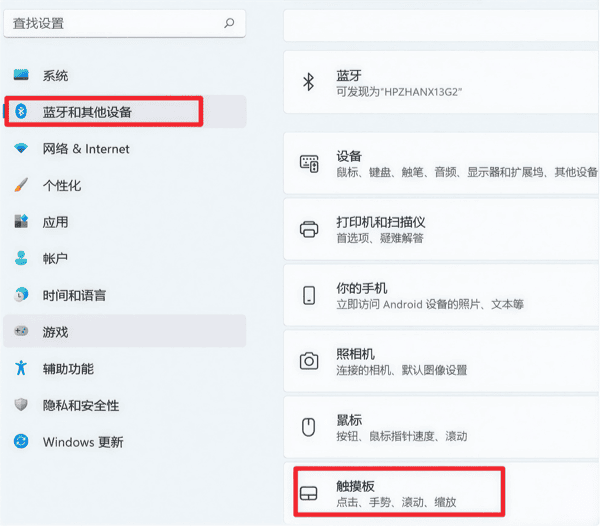
确认触摸板开关已打开;
如果勾选了“插入鼠标时禁用触摸板”,根据需求取消勾选。
三、驱动异常
如果前面两步都没问题,那就要考虑驱动了。尤其是系统更新或重装后,触摸板驱动可能缺失或不兼容,这会让设备管理器里看不到触摸板。使用驱动人生可以快速修复电脑驱动故障。

 好评率97%
  下载次数:5610930
 操作步骤:
安装后打开驱动人生,点击“立即诊断”,它会自动识别你的联想笔记本型号;

系统会扫描当前驱动状态,提示缺失或异常的触摸板驱动;
点击“修复”即可自动安装合适驱动;
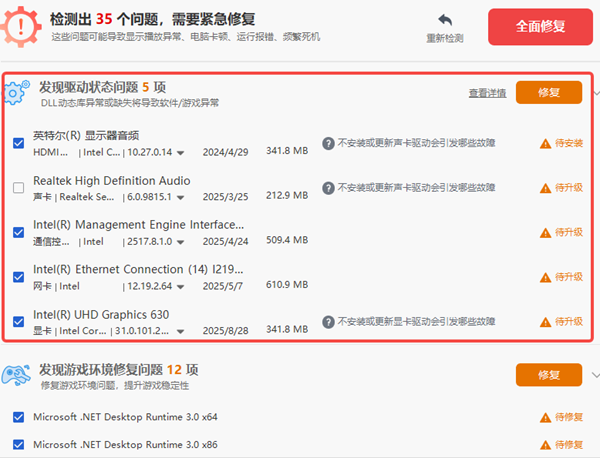
等待全部修复完成,再重启电脑即可。
四、BIOS设置也可能影响触摸板
少数情况下,BIOS设置里禁用了触摸板,这会导致系统里怎么调也不生效。如果你近期曾进入BIOS修改过设置,这一步尤其重要。
检查方法:
重启电脑 → 开机按 F2 / F1 / Del 进入BIOS;
找到Touchpad / Internal Pointing Device选项;
确认为Enabled,保存退出。
大部分触摸板失灵都是小问题,设置、驱动或系统异常占绝大多数。按照上面的步骤排查一般都能快速恢复使用。如果碰到电脑驱动问题,直接打开驱动人生检测就行,轻松帮你搞定,省时又省力。
最新资讯
 监控不小心删除了怎么恢复?用这个方法还能救回来
监控录像误删后如何恢复?本文详解监控删除后的紧急处理步骤,推荐使用数据救星软件扫描恢复被删视频,支持MP4、AVI等格式,本地操作安全可靠,附完整操作教程。
2026-10-09 14:05:09lucky23123 GPT分区C盘最小留多大?Win11容量分配建议
GPT分区C盘最小多大合适?Win11系统盘分100G、150G还是200G?本文介绍256GB、512GB、1TB硬盘的C盘容量分配建议,分析GPT系统保留分区,并教你使用百贝C盘清理大师扫描清理系统垃圾,解决C盘空间不足问题。
2026-10-09 14:00:57kevin23496 shcore.dll丢失修复指南,两分钟学会自己修复
电脑提示shcore.dll丢失或找不到怎么办?本文提供三种修复方法:系统命令修复、星空运行库修复大师一键修复、手动替换方案,附带详细操作步骤,帮你快速解决shcore.dll报错问题。
2026-10-09 11:51:29lucky11848