日常使用电脑时,有时也会遇到桌面图标全都变成白色,导致软件无法打开的问题。为什么会出现这样的问题呢?桌面图标变白可能是由图标缓存问题、资源管理器异常、显卡驱动问题导致。一起来看看解决方法吧~

方法一:刷新桌面图标
有时候,简单的刷新就能解决图标显示异常的问题。特别是在桌面上进行了一些文件操作后,资源管理器可能没有及时刷新。在桌面空白区域右键点击,选择【刷新】选项即可。
方法二:重启Windows资源管理器
Windows的资源管理器负责加载桌面和任务栏图标。如果它出现异常,可能会导致图标无法正常显示。重启资源管理器可以有效解决该问题。
操作步骤:
按下 Ctrl + Shift + Esc 打开任务管理器。
找到并选中【Windows 资源管理器】。
右键点击,选择【重新启动】。
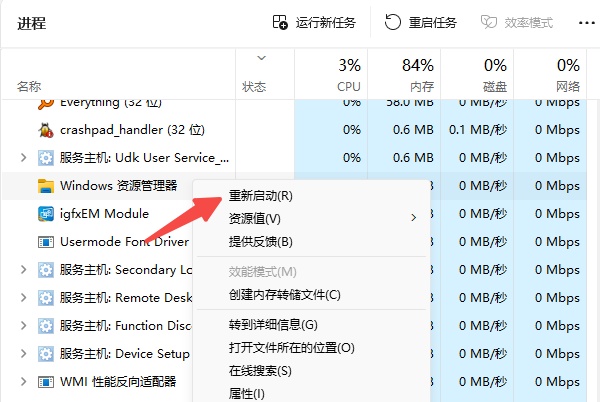
方法三:更新显卡驱动
显卡驱动是图标渲染的关键。如果显卡驱动出现问题,图标显示可能受到影响,甚至变成白色。为确保显卡驱动是最新的,可以用“驱动人生”进行自动检测和更新。
操作步骤:
在电脑上安装驱动人生,如果还未安装,可点击下方按钮快速下载。

 好评率97%
  下载次数:5611007
 打开驱动人生,点击“立即诊断”。

它会列出所有需要更新的驱动,包括显卡驱动。
点击【待升级】或【修复】按钮,驱动人生会为你自动下载并安装最新驱动。
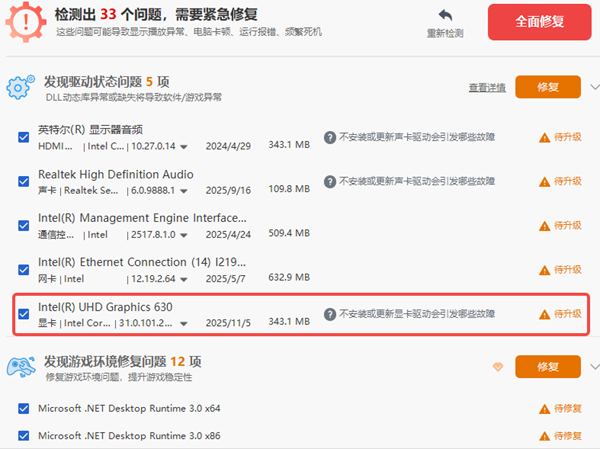
最后根据提示,重启电脑就完成了。
方法四:修复快捷方式关联
如果只是某些应用的快捷方式出现图标变白,可以通过重新创建快捷方式来解决。
操作步骤:
删除桌面上的快捷方式。
打开程序的安装目录(如 C:\Program Files\程序文件夹)。
右键点击程序的主可执行文件(.exe),选择【发送到 → 桌面快捷方式】。
这样,新创建的快捷方式通常会恢复正确的图标。
方法五:运行系统文件检查(SFC)
如果系统文件出现问题,也可能导致桌面图标显示异常。运行系统文件检查工具(SFC)能够扫描并修复损坏的系统文件。
操作步骤:
在开始菜单中搜索并打开【命令提示符】(右键选择以管理员身份运行)。
输入 sfc /scannow 命令并按回车。
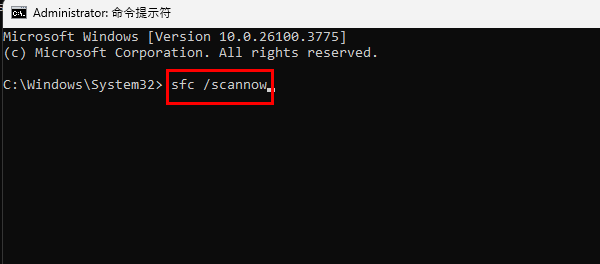
等待系统扫描并修复文件。修复完成后,重启电脑。
桌面图标变成白色的问题,通过以上5种方法,基本就可以快速恢复正常显示。为避免桌面图标再次变白,建议定期打开“驱动人生”检查并更新显卡驱动,同时检查操作系统是否有更新,安装系统补丁可以修复潜在的系统问题。
最新资讯
 Windows 11暂停更新按钮灰色怎么办?教你快速排查
Windows 11暂停更新按钮变灰、无法点击怎么办?这种情况可能与组策略限制、组织管理策略、更新组件异常有关。本文整理了4种实用解决方法,包括修改组策略、检查系统管理状态、运行Windows更新疑难解答,以及使用百贝禁用系统更新一键禁止或开启自动更新,帮助用户恢复更新控制能力。
2026-10-09 14:26:22Portia13017 监控不小心删除了怎么恢复?用这个方法还能救回来
监控录像误删后如何恢复?本文详解监控删除后的紧急处理步骤,推荐使用数据救星软件扫描恢复被删视频,支持MP4、AVI等格式,本地操作安全可靠,附完整操作教程。
2026-10-09 14:05:09lucky24202 GPT分区C盘最小留多大?Win11容量分配建议
GPT分区C盘最小多大合适?Win11系统盘分100G、150G还是200G?本文介绍256GB、512GB、1TB硬盘的C盘容量分配建议,分析GPT系统保留分区,并教你使用百贝C盘清理大师扫描清理系统垃圾,解决C盘空间不足问题。
2026-10-09 14:00:57kevin23497