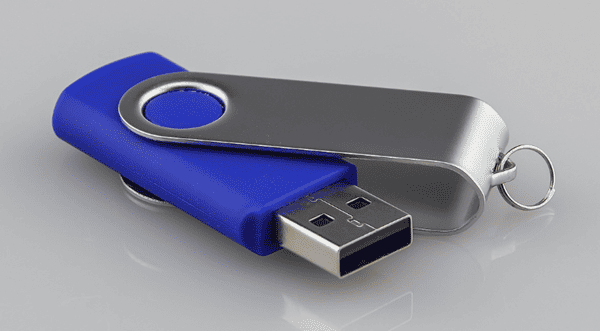
U盘作为便携存储设备,日常使用中难免遇到需要格式化的情况,如文件损坏、存储异常无法读取等。那U盘如何正确格式化呢?下面来看看具体的操作方法。

一、格式化前必读
备份重要数据:格式化会清空U盘内所有文件,操作前务必备份重要资料。
确认U盘状态:若U盘插入电脑后无反应,尝试更换USB接口或重启电脑。若提示“写保护”,检查U盘是否有物理写保护开关(部分U盘侧面带锁定键)。
二、通过Windows系统格式化U盘
这是最常见也是最简单的方法,适用于Windows 7、10、11等系统。
将U盘插入电脑USB接口。
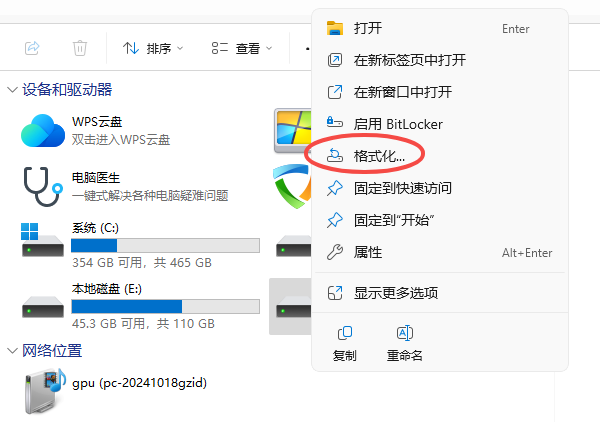
打开“此电脑”,找到U盘图标。
鼠标右键点击U盘图标,选择“格式化”。
在弹出的格式化窗口中:
文件系统:可选择FAT32、exFAT或NTFS(视用途选择)。FAT32不支持4GB以上单个文件,若需存储大文件可选择exFAT或NTFS。
分配单元大小:一般选择默认即可。
快速格式化:勾选可加快速度((仅清除文件索引,不彻底擦除,不勾选则为完全格式化)。
点击“开始”,等待格式化完成。
三、使用磁盘管理工具格式化
当右键无法格式化或U盘出现错误时,可以使用Windows内置的“磁盘管理”工具。
右键点击“此电脑”,选择“管理”。
在“计算机管理”中选择“磁盘管理”。
找到U盘对应的磁盘,右键点击选择“格式化”。
选择合适的文件系统,点击“确定”。
四、U盘格式化后数据恢复
如果格式化U盘后,发现数据丢失,可以通过"数据救星"来帮你恢复。它不仅可以恢复U盘数据,还可以恢复电脑硬盘、移动硬盘、SD卡、内存卡等设备中丢失的文件。
在电脑下载并安装数据救星软件。

 好评率97%
  下载次数:3781476
 将U盘插入电脑,然后打开数据救星,选择需要扫描的存储区域。

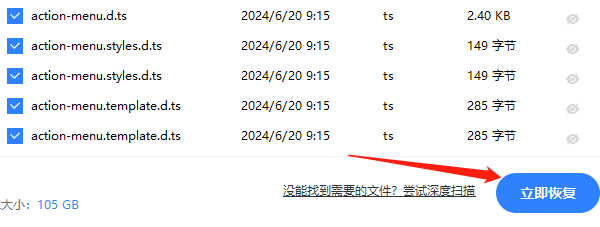
等待软件找到误删的文件,然后找到你想恢复的视频并点击“立即恢复”。
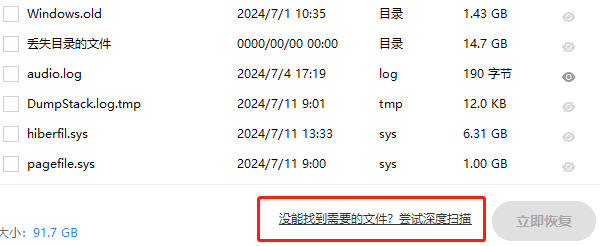
如果没找到想要的文件,还可以选择“深度扫描”文件。
以上就是u盘格式化,以及U盘格式化后恢复数据的方法,希望对你有帮助。以后如果遇到电脑数据丢失、文件误删、文件格式化等方面的问题,都可以使用“数据救星”进行检测与恢复。
最新资讯
 Excel表格太乱怎么办?用AI自动整理归类,秒变清爽
Excel表格数据太多怎么快速整理?通过AI智能体可以直接读取Excel文件,完成数据分类、去重、合并、筛选和汇总统计。本文介绍如何让AI直接处理电脑里的Excel数据,并通过OpenClaw部署助手实现本地文件批量处理。
2026-10-09 17:14:15lucky29956 DirectX旧版本下载教程 旧版运行库安装与修复方法
DirectX旧版本怎么下载?本文介绍DirectX版本查询、微软官方旧版运行库下载与安装、DirectPlay启用等方法,并结合星空运行库修复大师,帮助解决游戏缺少DLL文件、DirectX组件异常及程序无法启动等问题。
2026-10-09 16:50:56qwsa15582 Windows更新服务停了又自动开启?原因及解决方法
Windows Update服务停止后又自动开启?Win10/Win11重启后更新服务恢复,可能与更新协调服务、系统修复机制或计划任务有关。本文介绍Windows更新服务自动恢复的原因及解决方法,并使用百贝禁用系统更新管理服务、后台及计划任务,减少自动更新反复开启的问题。
2026-10-09 15:35:56kevin27218