在使用电脑的过程中,很多用户会遇到电脑温度过高的问题,表现为风扇狂转、电脑变慢,甚至自动关机或蓝屏。这不仅影响使用体验,还可能缩短硬件寿命。电脑过热的原因虽多,但只要掌握正确的应对方法,问题是完全可以解决的。本文将重点介绍几种有效的解决电脑温度过高的方法,帮助你快速降温、延长设备寿命。

一、清理灰尘,提高散热效率
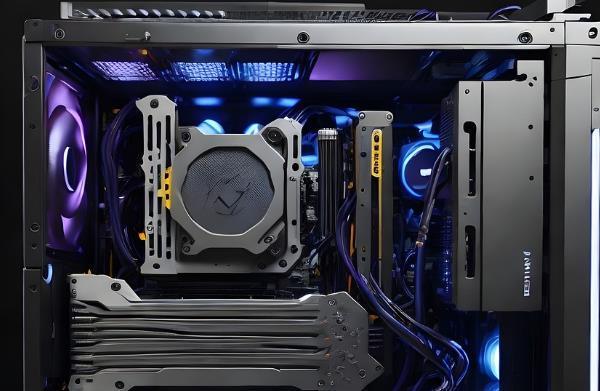
灰尘是影响散热效率的“隐形杀手”。电脑运行一段时间后,风扇、散热器和通风口会积聚大量灰尘,导致风道堵塞、风扇效率下降,最终引发过热。
解决方法:
1. 使用压缩空气罐、吹风机(冷风)、毛刷等工具对电脑进行定期除尘。
2. 台式机可以打开机箱清理风扇和散热片;笔记本若不方便自行拆机,建议送修或找专业人员清理。
二、更换或重新涂抹散热硅脂
散热硅脂是连接CPU或GPU与散热器之间的导热材料,长时间使用后会干裂、失效,降低散热效果。
解决方法:
1. 拆下散热器,清理旧硅脂后重新涂抹高品质的硅脂。
2. 建议2~3年更换一次,对游戏本和高性能电脑尤其重要。
三、控制系统负载
过高的系统负载是温度升高的直接原因。合理控制任务数量可以有效缓解过热问题。
解决方法:
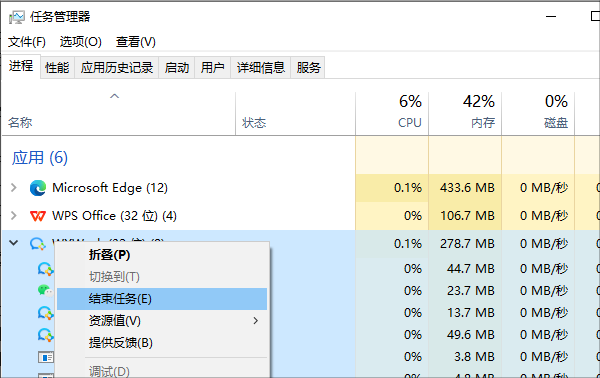
1. 打开任务管理器(Ctrl + Shift + Esc),结束不必要的后台程序和高占用进程。
2. 避免长时间运行大型程序或多开高负载任务。
3. 在不使用时关闭游戏、视频渲染或浏览器标签页。
四、优化系统设置
电脑系统和BIOS提供了一些散热策略的设置,合理调整也能降低温度。
解决方法:
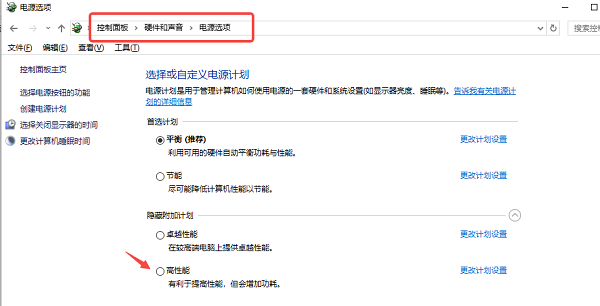
1. 在电源选项中选择“高性能”或“自定义”,调整CPU性能和风扇行为。
2. 在BIOS或厂商控制软件中,将风扇模式设为“性能优先”或“主动散热”。
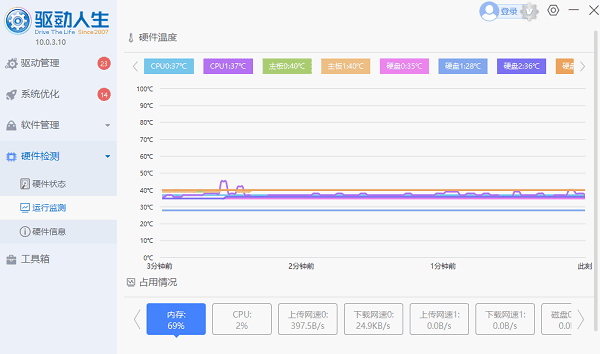
3. 驱动人生是一款专业的驱动管理和监控软件,除了可以管理和更新驱动外,还能提供硬盘温度的实时监控功能。这使得用户能迅速检测温度问题,采取预防措施。

 好评率97%
  下载次数:5611959
 点击上方按钮下载安装,打开驱动人生软件,点开--运行监测--选项便可以看到电脑的CPU温度、主板温度、硬盘温度等等。
五、改善通风环境与使用习惯
电脑所处环境对散热影响极大。若电脑放在床上、沙发上、靠墙角,热量难以散出,温度自然升高。
解决方法:
1. 将电脑放在平整坚固的桌面上,保持通风良好。
2. 台式机尽量远离墙壁,确保风道通畅;笔记本避免放在被子、腿上使用。
3. 室内温度过高时可开空调或风扇辅助降温。
六、使用辅助散热设备
在高负载环境下(如玩大型游戏、渲染视频等),电脑本身的散热可能不足,这时可以借助外部散热设备。
解决方法:
1. 对笔记本,使用带风扇的散热底座,提升底部进风量。
2. 对台式机,增加机箱风扇数量,优化风道布局,例如前进风后出风。
3. 更换更高效的CPU风冷或水冷散热器,特别是高端玩家和创作者。
以上就是电脑温度太高的解决方法,希望对你有帮助。如果遇到网卡、显卡、蓝牙、声卡等驱动的相关问题都可以下载“驱动人生”进行检测修复,同时它还支持驱动下载、驱动安装、驱动备份等等,可以灵活的安装驱动。
好评率97% 下载次数:5611959 最新资讯
 Excel表格太乱怎么办?用AI自动整理归类,秒变清爽
Excel表格数据太多怎么快速整理?通过AI智能体可以直接读取Excel文件,完成数据分类、去重、合并、筛选和汇总统计。本文介绍如何让AI直接处理电脑里的Excel数据,并通过OpenClaw部署助手实现本地文件批量处理。
2026-10-09 17:14:15lucky29955 DirectX旧版本下载教程 旧版运行库安装与修复方法
DirectX旧版本怎么下载?本文介绍DirectX版本查询、微软官方旧版运行库下载与安装、DirectPlay启用等方法,并结合星空运行库修复大师,帮助解决游戏缺少DLL文件、DirectX组件异常及程序无法启动等问题。
2026-10-09 16:50:56qwsa15581 Windows更新服务停了又自动开启?原因及解决方法
Windows Update服务停止后又自动开启?Win10/Win11重启后更新服务恢复,可能与更新协调服务、系统修复机制或计划任务有关。本文介绍Windows更新服务自动恢复的原因及解决方法,并使用百贝禁用系统更新管理服务、后台及计划任务,减少自动更新反复开启的问题。
2026-10-09 15:35:56kevin27217