电脑内部温度过高,特别是CPU过热导致系统自动保护性关机。长时间放任不管,不仅影响使用体验,还可能缩短电脑硬件寿命。那么,电脑过热关机怎么办?又该如何有效解决CPU过热问题呢?本文将为你详细解答。
一、为什么CPU会过热?
首先,我们需要了解CPU过热的常见原因:
1、散热不良:长时间使用后,散热器上的灰尘积聚,导致散热效率降低。
2、显卡驱动问题:显卡驱动长时间未更新,或者是驱动异常会导致显卡运行紊乱,导致温度上升。
3、散热硅脂老化:CPU与散热器之间涂抹的导热硅脂会随着时间推移干涸,导热性能下降。
4、风扇损坏或转速不足:风扇老化、损坏或堵转,无法及时带走热量。
5、环境温度过高:夏季气温升高或者电脑放在通风不良的位置,也容易造成散热困难。
6、高负载运行:长时间玩大型游戏、渲染视频、运行高负载程序,CPU持续高频工作导致温度飙升。
了解了原因后,接下来看看具体的解决办法。
二、CPU过热的解决方法
1、清理电脑内部灰尘
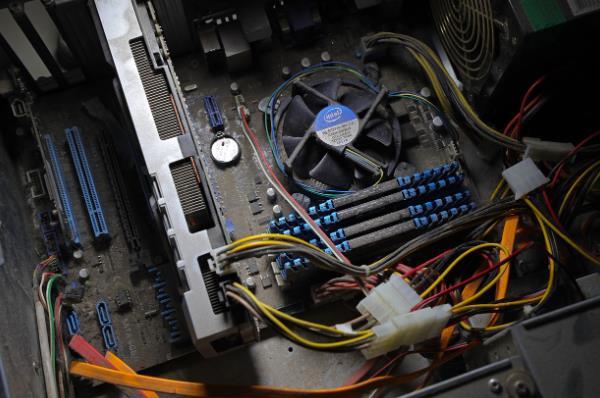
定期给电脑内部“洗个澡”是非常重要的。特别是散热器、风扇、散热鳍片和电源部位。可以使用小毛刷、吹气球或者压缩空气罐,将灰尘彻底清理干净。注意操作时要关机并断开电源,避免静电损伤元件。
2、更新显卡驱动
更新显卡驱动可以通过专业的驱动管理软件“驱动人生”一键扫描显卡驱动存在的问题,然后进行更新升级。

 好评率97%
  下载次数:5611890
 ①、点击上方按钮下载安装,然后打开驱动人生,点击驱动管理的“立即扫描”选项;

②、软件会自动识别显卡型号,然后根据扫描结果选择显卡驱动升级驱动。显卡驱动程序安装完成之后,可以关机然后重启电脑,让新的显卡驱动程序生效。

3、更换或重新涂抹散热硅脂
如果电脑使用了两三年以上,硅脂可能已经失效。此时需要拆下散热器,清理旧硅脂,再重新均匀地涂上一层新的高效导热硅脂。这一步对降温效果非常明显,尤其是老机器。
4、检查并更换风扇
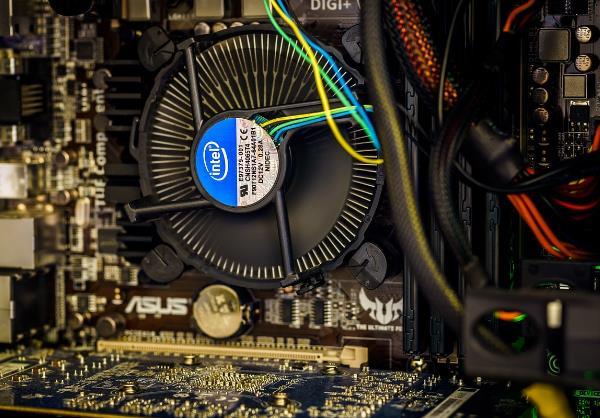
如果CPU风扇出现转速异常、噪音大、转不动等现象,必须及时更换。可以选择质量更好的静音高效风扇或搭配散热性能更强的散热器,进一步提高降温效果。
5、优化环境散热
尽量将电脑放在通风良好的地方,不要将主机塞在封闭柜子里。如果是笔记本电脑,可以搭配一个散热支架或底部散热器辅助散热。夏季使用空调或风扇给房间降温,也能有效减轻电脑负担。
6、控制CPU负载
如果你发现CPU长时间处于高负荷,可以适当降低使用强度,比如关闭后台无关应用程序、减少开机自启动项。此外,可以在BIOS或系统中设置CPU温度保护选项,让CPU根据温度自动降低频率,避免过热。
7、升级硬件
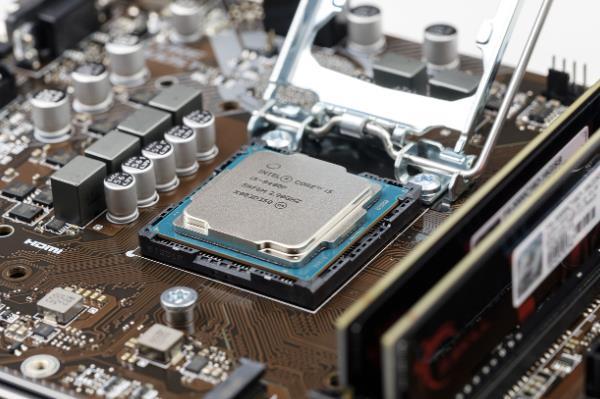
对于一些老旧电脑,即使清理维护之后,散热效果依然不好,可以考虑升级散热系统,比如换用水冷散热器,或者升级更节能的新款CPU,彻底解决发热严重的问题。
三、如何实时监测CPU温度?
平时可以使用一些免费的监控软件,比如“驱动人生”实时查看CPU的温度、运行和负载情况。一般来说,CPU在日常使用时温度应控制在40-70℃之间,游戏或高负载时不应长期超过85℃,否则就要注意散热了。
好评率97% 下载次数:5611890 1、点击上方按钮下载安装,打开驱动人生软件,点开--运行监测--选项便可以看到电脑的CPU温度、主板温度、硬盘温度等等。

2、鼠标滑动到下方便可以查看cpu占用率这里有具体曲线图走势,也可以同时查看其他硬件的占用情况。

以上就是电脑过热关机怎么办,cpu过热解决方法。如果遇到网卡、显卡、蓝牙、声卡等驱动的相关问题都可以下载“驱动人生”进行检测修复,同时驱动人生支持驱动下载、驱动安装、驱动备份等等,可以灵活管理驱动。
最新资讯
 Excel表格太乱怎么办?用AI自动整理归类,秒变清爽
Excel表格数据太多怎么快速整理?通过AI智能体可以直接读取Excel文件,完成数据分类、去重、合并、筛选和汇总统计。本文介绍如何让AI直接处理电脑里的Excel数据,并通过OpenClaw部署助手实现本地文件批量处理。
2026-10-09 17:14:15lucky29955 DirectX旧版本下载教程 旧版运行库安装与修复方法
DirectX旧版本怎么下载?本文介绍DirectX版本查询、微软官方旧版运行库下载与安装、DirectPlay启用等方法,并结合星空运行库修复大师,帮助解决游戏缺少DLL文件、DirectX组件异常及程序无法启动等问题。
2026-10-09 16:50:56qwsa15581 Windows更新服务停了又自动开启?原因及解决方法
Windows Update服务停止后又自动开启?Win10/Win11重启后更新服务恢复,可能与更新协调服务、系统修复机制或计划任务有关。本文介绍Windows更新服务自动恢复的原因及解决方法,并使用百贝禁用系统更新管理服务、后台及计划任务,减少自动更新反复开启的问题。
2026-10-09 15:35:56kevin27217