很多小伙伴在用笔记本电脑的时候,常常会遇到风扇声音特别大的问题,尤其是运行大型软件、玩游戏或者长时间开机后,严重影响使用体验。那么,笔记本电脑风扇声音大到底该怎么解决?下面一起来详细了解。

一、检查笔记本散热环境
首先,要确认笔记本所处的环境是否影响到了散热。如果周围环境过热、通风不好,也会导致风扇长时间高转速运作,从而发出噪音。
1、保持笔记本周围通风,不要将笔记本放在床上、沙发上等软质表面,避免堵住散热孔。
2、尽量在阴凉、干燥的地方使用电脑,远离阳光直射的区域。
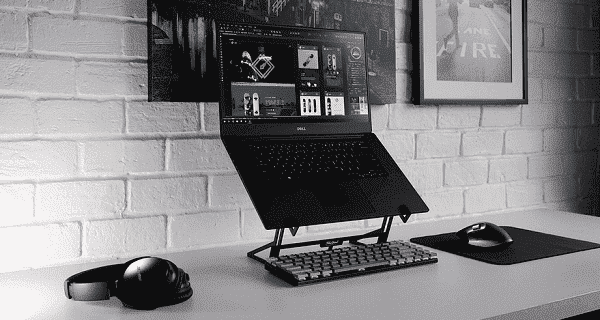
3、使用笔记本散热支架,抬高机身,增加底部空气流通,有助于降低风扇负担。
二、清理笔记本内部灰尘
其次,笔记本使用久了,内部散热器和风扇上很容易积攒大量灰尘,导致散热效率下降,风扇为了降温只能高速运转,从而产生更大的噪音。
1、如果笔记本支持拆机,可以打开后盖,用小毛刷和吹气球轻轻清理风扇和散热鳍片上的灰尘。如果自己不熟悉拆机操作,建议找专业人员清理,以免造成硬件损伤。
2、如果不方便拆机,可以使用吸尘器对着散热口小心吸尘,减少内部灰尘堆积。
3、建议每隔3-6个月进行一次内部清理,保证散热系统的健康运作。

三、更新风扇管理驱动
有时候,笔记本风扇声音大的问题可能并不是硬件故障,而是风扇控制驱动程序异常导致的。通过驱动人生更新或修复驱动程序,可以让风扇按照正确的逻辑运作,从而降低噪音。
1、点击此处下载并安装“驱动人生”软件。

 好评率97%
  下载次数:5695396
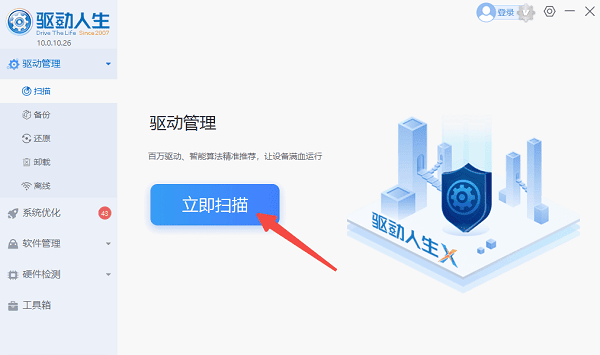
 2、打开驱动人生,点击“立即扫描”,软件将自动扫描电脑驱动情况。
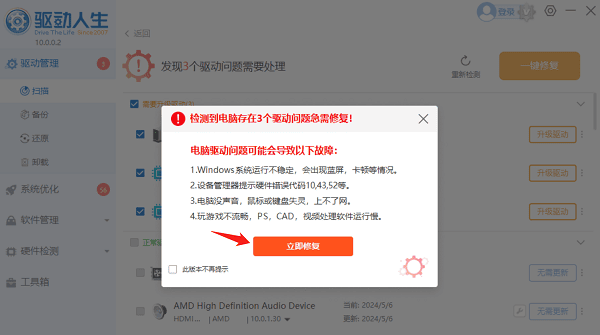
3、如果检测到风扇控制、芯片组或电源管理相关驱动需要更新,点击“立即修复”。
4、等待更新完成后,重启电脑,观察风扇运转是否有所改善。
四、调整系统性能设置
此外,CPU长时间高负载工作,也会导致电脑发热严重,从而引发风扇长时间高速转动。如果你的笔记本风扇声音很大,不妨检查一下是不是后台程序太多,或者系统性能设置过高。
1、在Windows任务栏搜索“电源和睡眠设置”,点击进入。
2、选择“其他电源设置”,然后点击“更改计划设置”。
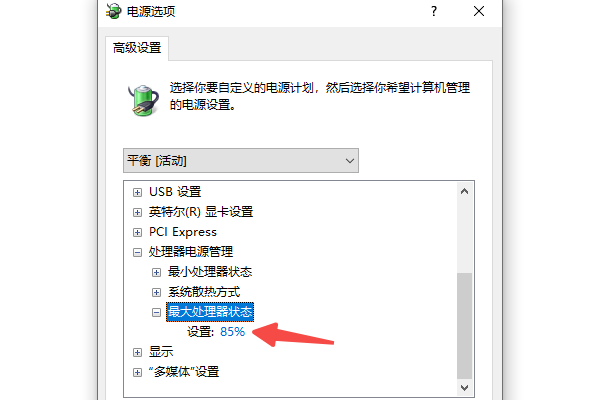
3、在“更改高级电源设置”里,将“处理器电源管理”的最大处理器状态设为80%-90%,适当降低性能上限。
4、同时,关闭一些不必要的开机启动项和后台程序,比如某些同步软件、自动更新程序等。
5、这样可以有效降低CPU发热量,减少风扇负担,同时延长笔记本的整体寿命。
五、选择合适的使用模式
很多笔记本自带了不同的使用模式,比如“静音模式”、“平衡模式”、“高性能模式”。平时如果不需要高性能输出,可以切换到“静音”或“节能”模式,降低硬件负荷,从而让风扇转速自然下降。
1、在笔记本自带的软件,如联想Vantage、华硕Armoury Crate等中,查找并切换到“静音模式”或“节能模式”。
2、或者在“控制面板”>“硬件和声音”>“电源选项”中,选择“节能”电源计划。
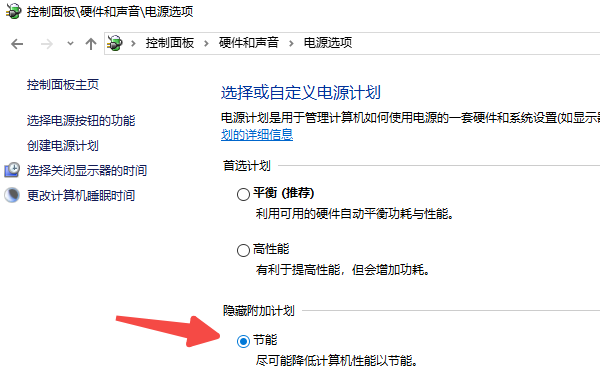
3、切换模式后,风扇的转速和噪音会明显下降,适合日常办公、浏览网页等轻量使用场景。
好评率97% 下载次数:5695396 以上就是笔记本风扇声音大的解决方法。希望对大家有所帮助。如果遇到网卡、显卡、蓝牙、声卡等驱动的相关问题都可以下载“驱动人生”进行检测修复,同时驱动人生支持驱动下载、驱动安装、驱动备份等等,可以灵活的安装驱动。
最新资讯
 Win10快速启动选项没了怎么办?4种方法找回
Win10快速启动选项没了怎么办?打开电源选项找不到“启用快速启动(推荐)”,通常与休眠功能关闭或系统电源配置有关。本文介绍使用powercfg命令恢复休眠、通过控制面板开启快速启动,以及检查驱动和电源管理异常的方法,帮助找回Win10快速启动设置。
2026-11-06 19:30:30lucky19567 Claude Opus 5.5国内怎么用?API接入最全教程(附避坑清单)
Claude Opus 5.5国内怎么用?本文介绍Claude Opus 5.5下载入口、官方API申请、Python调用方法及模型接入教程,并讲解如何通过OpenClaw部署助手配置AI模型,帮助用户了解Claude使用限制、API Key设置和常见报错解决方法。
2026-11-06 17:36:55lucky22789 C盘SoftwareDistribution能删吗?哪些文件可以清理
C盘SoftwareDistribution文件夹可以删除吗?本文讲清Download和DataStore的区别、删除后对Windows更新的影响,以及Win10/Win11安全清理更新缓存的方法,并介绍通过百贝C盘清理大师释放C盘空间。
2026-11-06 17:19:58kevin29995