2025年9月30日,智谱AI发布GLM-4.6模型。作为GLM系列的重要版本,GLM-4.6在长文本处理、代码生成、复杂推理和工具调用等方面进行了升级,上下文窗口扩展至200K tokens,进一步提升了模型处理大型代码库和复杂任务的能力。该模型同时开放了相关模型权重,为开发者提供了API调用和本地部署等不同使用方式。

一、GLM-4.6有哪些升级?
与前代GLM-4.5相比,GLM-4.6不仅关注对话质量,还针对编程助手和AI智能体等应用场景进行了优化。
1. 上下文窗口扩展至200K
GLM-4.6将上下文窗口从GLM-4.5的128K扩展至200K tokens,能够在一次任务中处理更多文本、代码和相关资料。对于需要分析大型项目、梳理长文档或理解多轮对话的用户来说,更长的上下文有助于减少频繁拆分材料的操作。
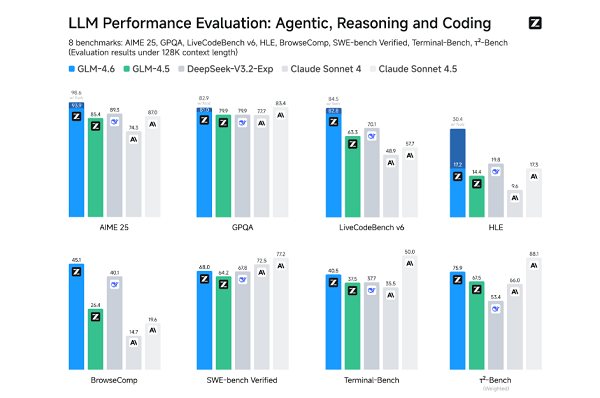
2. 编程能力进一步提升
GLM-4.6加强了代码生成和实际编程任务处理能力,可用于编写代码、分析程序问题以及辅助前端页面开发。官方发布介绍还提到,该模型在多个编程智能体工具中的实际表现有所改善,适合开发者探索AI辅助编程工作流。
3. 推理与工具调用能力增强
除了回答问题,GLM-4.6还强化了工具调用和搜索型智能体相关能力。这意味着在具备相应工具和权限的应用环境中,模型能够更好地配合外部工具完成多步骤任务,而不只是生成一段文本。
二、GLM-4.6有哪些使用方式?
用户可以根据设备条件和使用目的选择不同的接入方式,不一定都需要自行下载完整模型。
在线体验:通过提供GLM-4.6的模型服务平台进行对话,适合希望快速了解模型能力的用户。
API接入:获取服务商提供的API凭证,将模型接入支持相应接口的应用、编程工具或智能体框架。
本地部署:GLM-4.6公开了模型权重,开发者可以参考官方说明,使用兼容的推理框架部署。不过,该模型规模较大,本地运行需要评估显存、内存、存储空间和推理性能,不能简单理解为普通电脑下载安装后即可流畅运行。
三、如何通过OpenClaw部署助手体验GLM系列模型?
如果希望将大模型用于智能问答、代码辅助或自动化任务,可以借助OpenClaw部署助手准备运行环境,并通过图形化界面配置AI模型。这样能够减少手动安装依赖和修改配置文件的操作。
1. 下载并安装OpenClaw部署助手,启动软件并完成登录。

 好评率97%
 下载次数:3809965
2. 点击【开始部署】,按照页面提示准备Node.js、Python等运行环境。
3. 等待OpenClaw基础部署完成,进入【AI模型】页面。
4. 如果希望快速体验,可选择【内置AI】,登录后查看当前可用的模型列表,再选择合适的模型。

5. 如果需要接入自己的模型服务,则选择对应的服务商,按页面提示填写API Key,并核对模型名称和API地址,完成后点击【保存并应用】。
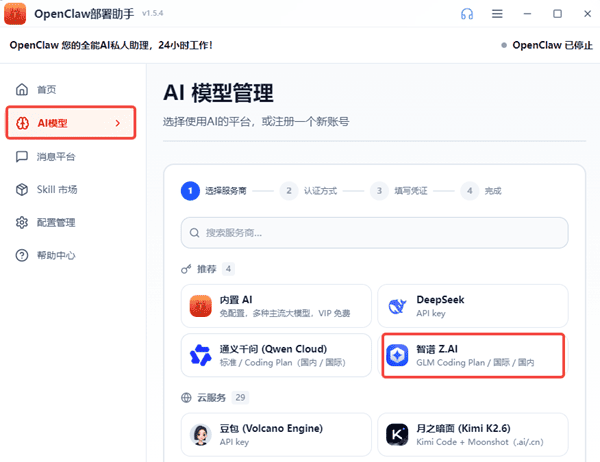
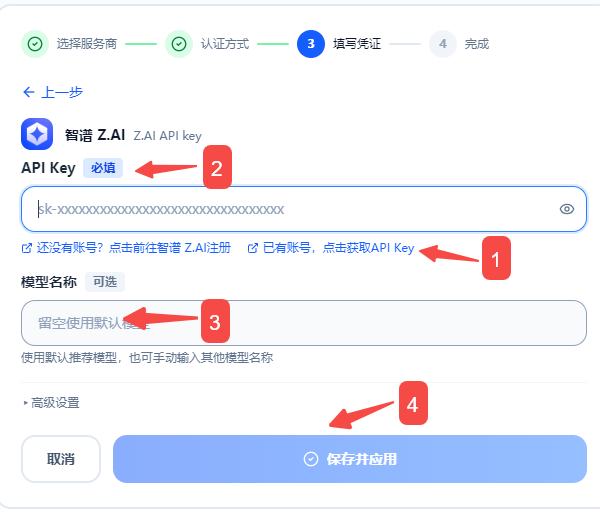
6. 返回模型管理页面,确认默认模型已设置,再打开聊天界面进行测试。

四、GLM-4.6未来适合哪些应用场景?
从其公开能力来看,GLM-4.6主要适用于对长上下文、代码处理和多步骤任务有需求的场景。
软件开发:辅助编写代码、分析程序逻辑、优化前端页面。
长文档处理:整理较长的资料、提取重点信息、归纳复杂内容。
AI智能体:在配置了相应工具的环境中,协助执行搜索、分析和多步骤任务。
内容创作:辅助撰写文章、整理提纲、修改文本表达。
五、GLM-4.6部署常见问题
1. GLM-4.6怎么部署?
可以通过API接入或本地部署使用GLM-4.6。普通用户可以借助支持该模型的AI工具完成配置。
2. GLM-4.6可以用OpenClaw部署助手吗?
可以尝试通过OpenClaw部署助手完成环境部署,再进入【AI模型】配置模型。具体能否接入GLM-4.6,取决于当前版本的模型列表和API配置能力。
3. GLM-4.6部署需要API Key吗?
通过云端API调用通常需要API Key;本地部署则需要满足相应的硬件和运行环境要求。
4. GLM-4.6部署失败怎么办?
检查API Key、模型名称和接口地址是否正确,并确认账号具有模型调用权限。
最新资讯
 笔记本怎么关闭触摸板?Win10/Win11禁用触摸板方法
笔记本电脑触摸板虽然方便,但在使用外接鼠标或进行文字输入时,经常可能因为手掌误触导致光标乱跳。本文整理了Windows 10/11关闭笔记本触摸板的几种实用方法,包括系统设置、快捷键、设备管理器以及驱动排查,帮助用户快速禁用触摸板。
2026-11-23 11:50:58Portia19794 Win11家庭版和专业版的区别,哪个更好用?一文看懂
Win11家庭版和专业版有什么区别?从系统功能、游戏性能、BitLocker加密、远程桌面和虚拟机等方面详细对比,并介绍家庭版升级专业版的方法。普通办公、游戏用户该如何选择?看完这篇文章就能了解。
2026-11-20 18:49:22lucky14421 重装系统后“我的电脑”不见了?十秒钟调回来
重装系统后“我的电脑”不见了,多数是桌面图标设置被关闭,而非系统故障。本文说明Win10、Win11下找回“此电脑”图标的三种方法,包括桌面图标设置、组策略和快捷方式创建,并说明重装后驱动缺失导致桌面图标空白、资源管理器异常的处理方式。
2026-11-20 18:49:02lucky16291