GLM-5.2最近可是够火的。智谱把它正式开源,还是最宽松的MIT协议,允许随便下载、商用,这让很多想自己部署到本地。不过,拿到模型权重只是第一步,怎么在本地把它跑起来,并且把API调通,才是真正“玩起来”的关键。这篇文章教你直接上手。

一、查看你的电脑配置
动手之前,得先确认你的电脑配置扛不扛得住。
GLM-5.2是一个参数量744B的MoE(混合专家)模型,完整的BF16精度权重需要约1.5TB存储空间,远超个人电脑承受范围。
因此,量化(Quantization)是本地部署的必选项。它通过降低模型权重的精度来大幅缩减体积,换取在消费级硬件上运行的可能。
你的电脑能跑哪个版本,主要看内存大小:
512GB内存:选4-bit量化,效果最好、速度最快,几乎和原版模型没差别。相当于给模型打了个“轻度压缩包”,解压后品质依旧。
256GB内存:选2-bit量化,这是大多数人的选择。相当于给模型打了个“中度压缩包”,牺牲一点品质换来了能跑得动的体积。速度不快,打字慢一点,但能干活。
64-128GB内存:那就不要折腾本地部署了,带不动,强行跑只会频繁交换内存导致卡死。建议直接使用OpenClaw接入GLM-5.2使用。

二、GLM-5.2本地部署
不习惯命令行的朋友,LM Studio是最省心的选择——图形化操作,后台自动提供OpenAI兼容API,无需编译、无需敲命令。
操作步骤:
1、下载并安装 LM Studio。
3、在软件内搜索 unsloth/GLM-5.2-GGUF,选择你需要的量化版本(如 UD-IQ2_M),点击下载。

3、加载模型,LM Studio 会自动在后台启动本地 API 服务,默认地址为 http://localhost:8080。
就这样,三步完成。
三、将GLM-5.2接入OpenClaw(无需本地部署)
如果你的硬件条件不够,或者不想折腾本地部署,可以直接使用OpenClaw调用GLM-5.2的官方API——省去下载权重、配置环境的麻烦,开箱即用。
操作步骤:
1、部署OpenClaw
下载安装OpenClaw部署助手。

 好评率97%
  下载次数:3730458
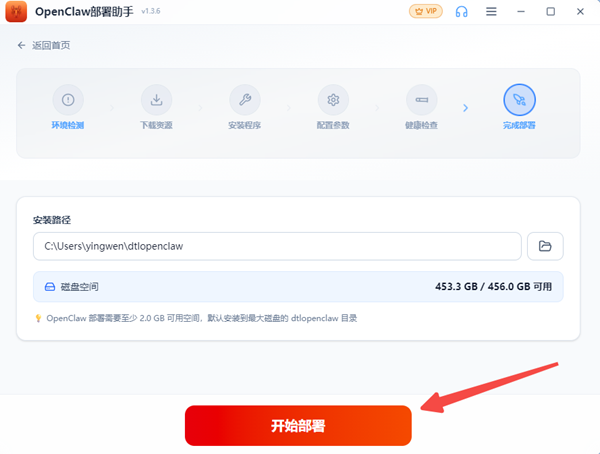
 打开软件,点击“开始部署”。助手会自动检测 Node.js、Git 等环境,缺失则自动安装,然后下载 OpenClaw 最新代码并装好依赖包。整个过程约 5-10 分钟,进度条一目了然。
2、配置GLM-5.2模型
在 OpenClaw中配置AI模型时,具体有两种操作路径:
方法1:手动配置 API Key
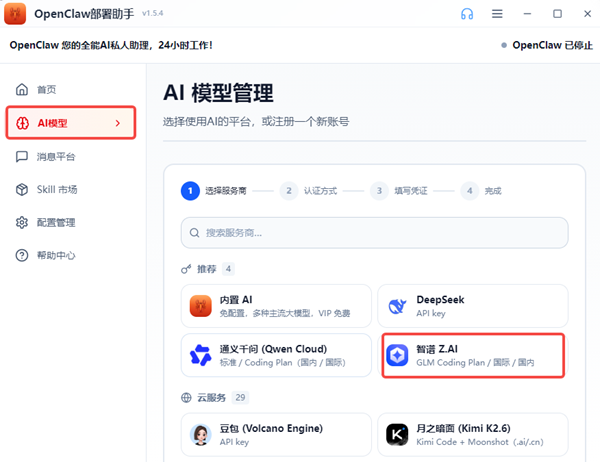
在OpenClaw的「AI模型」页面,选中“智谱GLM”模型,选择“Z.AI API key”选项。
点击软件提供的链接,前往智谱AI开放平台申请 API Key(以 sk- 开头的字符串),复制粘贴到软件中保存。
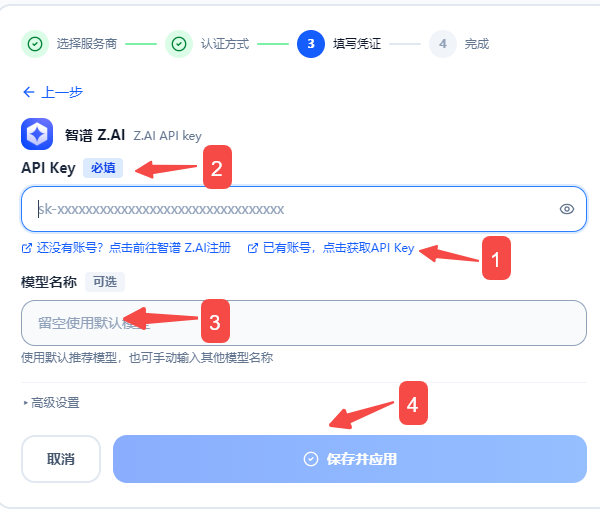
注意确认账号内有可用API额度,否则调用会失败。
方法2:使用内置 AI(推荐)
如果你不止想用GLM-5.2模型,还想用ChatGPT、Gemini、DeepSeek、Kimi等模型,直接选这个:
点击「AI模型」页面,选择「内置 AI」,选择合适的Token包即可。
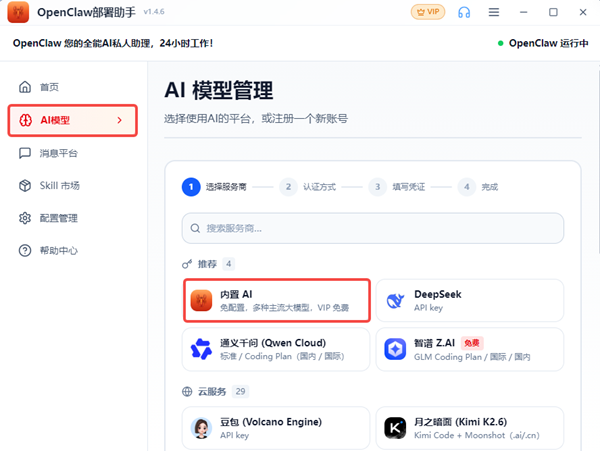
OpenClaw部署助手内置了超25款主流大模型(含ChatGPT、Gemini、DeepSeek、Kimi、豆包等),无需挨个注册申请API,一键切换,非常方便。使用国外AI模型时,也无需代理工具,顺畅使用。

3、验证连通性
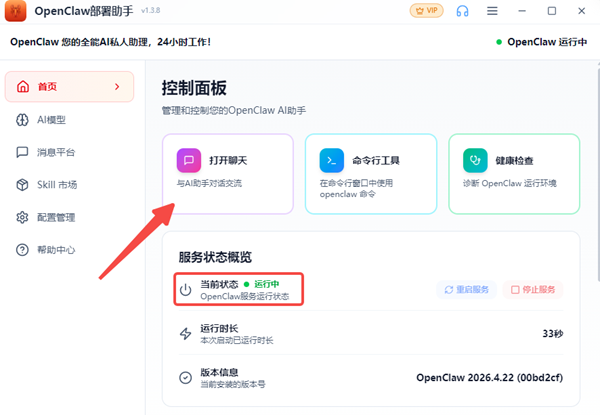
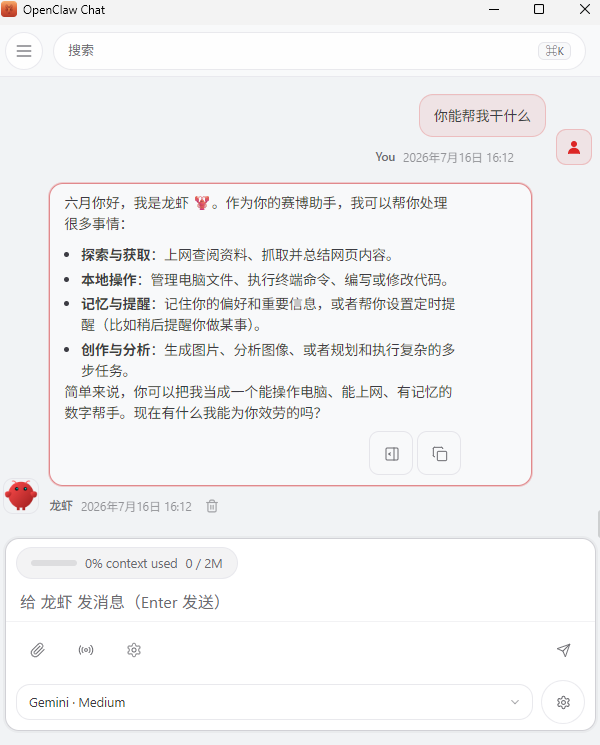
回到OpenClaw部署助手首页,确认服务状态为绿色“运行中”;若不是,点击“启动服务”。然后点击“打开聊天”,发送一条测试消息,能正常回复即全部搞定。
望这份指南能帮你顺利把GLM-5.2跑起来。
最新资讯
 电脑提示检测到潜在系统不稳定?Intel 13/14代CPU修复方法
电脑启动游戏提示检测到潜在系统不稳定?本文针对Intel 13/14代CPU微码过旧、主板驱动异常等问题,介绍更新BIOS、使用驱动人生安装兼容主板驱动及恢复系统稳定的方法。
2026-10-26 19:52:01kevin11218 Windows 11更新后C盘满了?这四步亲测能腾出几十G
Windows 11更新后C盘突然满了?本文讲清更新备份、休眠文件、微信缓存三大占用来源,给出磁盘清理、关闭休眠、迁移聊天文件、百贝C盘清理大师深度扫描四步操作,帮你安全腾出几十G空间,附常见误区和空间保留建议。
2026-10-26 17:27:42lucky16155 电脑刚删除的文件怎么恢复 4种实用方法教你找回
电脑刚删除的文件怎么恢复?本文介绍回收站还原、数据救星扫描恢复、文件历史记录及云端备份等方法,帮助你找回误删的文档、图片和视频。
2026-10-26 17:21:51qwsa11360