索尼系列显示器连接电脑后,如果出现无法识别、分辨率异常、刷新率无法调整等问题,可能是显示器驱动缺失或版本不匹配导致。本文将介绍索尼显示器驱动下载与安装方法,帮助用户快速解决驱动相关问题。

一、通过索尼官网搜索对应型号驱动
索尼不同系列显示器对应的驱动文件并不完全相同,需要根据设备型号进行匹配。通过官网下载驱动可以保证文件来源可靠,避免安装错误版本导致显示异常。
1. 查看显示器背面的标签,记录完整型号名称,例如SDM系列、INZONE系列等。
2. 打开索尼官方支持网站,在搜索框输入显示器型号。
3. 进入对应产品页面后,找到“下载”或“软件和驱动程序”相关选项。
4. 下载适用于当前Windows系统版本的显示器驱动文件。
5. 如果下载的是压缩包,需要先右键选择“解压到当前文件夹”。
6. 打开电脑“设备管理器”,展开“监视器”选项。
7. 右键点击显示器设备,选择“更新驱动程序”。
8. 选择“浏览我的电脑以查找驱动程序”,指定解压后的驱动文件夹。
9. 点击“下一步”,等待系统完成安装。
二、使用驱动人生自动识别安装显示器驱动
部分用户可能无法确认索尼显示器具体型号,或者下载驱动后不知道如何安装。这种情况下,可以使用驱动人生自动检测硬件信息,根据电脑连接的显示器设备匹配合适驱动,减少手动查找过程,提高安装效率。
1. 下载并安装驱动人生,打开软件进入主界面。

 好评率97%
  下载次数:5660783
 2. 点击“立即诊断”,等待软件检测电脑硬件状态。
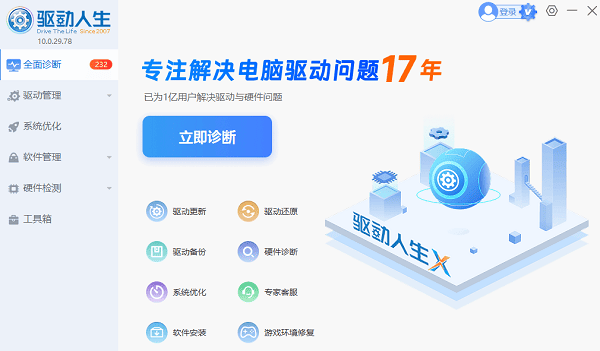
3. 扫描完成后,在检测结果中查看是否存在显示器相关驱动问题,找到需要更新的显示器驱动后,点击“修复”按钮。
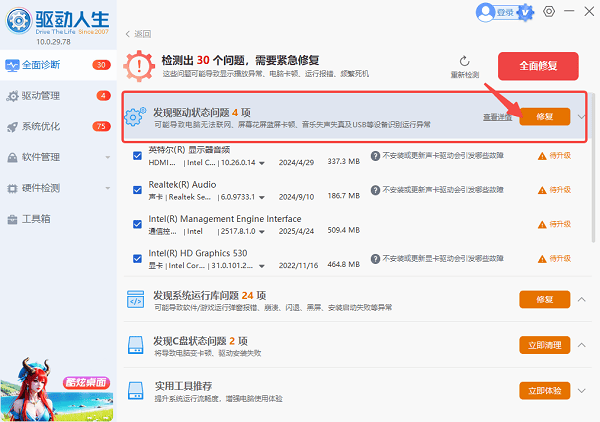
4. 等待驱动人生自动下载匹配驱动文件并完成安装。
5. 安装结束后,根据提示重启电脑。
6. 重启后进入系统设置,检查显示器分辨率、刷新率是否恢复正常。
三、通过设备管理器手动更新显示器驱动
Windows设备管理器提供了基础的驱动更新功能,适合已经下载好索尼显示器驱动文件的用户。通过手动指定驱动位置,可以避免系统自动搜索不到正确驱动的问题。
1. 按下“Win+X”快捷键,选择“设备管理器”。
2. 找到并展开“监视器”分类。
3. 右键点击当前显示器名称,选择“更新驱动程序”。
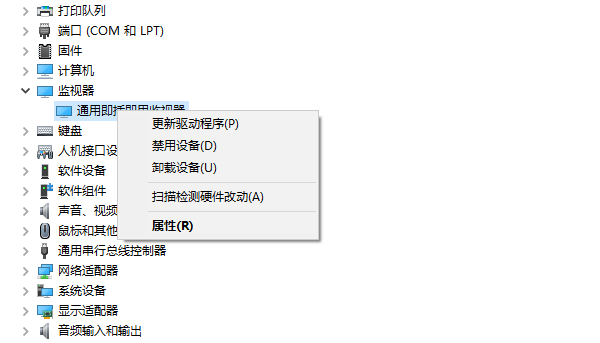
4. 点击“浏览我的电脑以查找驱动程序”。
5. 选择提前下载好的索尼显示器驱动文件夹。
6. 点击“下一步”,等待Windows完成驱动安装。
7. 安装完成后关闭设备管理器,并重新启动电脑。
8. 进入“设置→系统→显示”,检查显示器是否正常识别。
四、检查显卡驱动解决显示异常问题
显示器驱动负责设备识别,而显卡驱动影响画面输出效果。如果索尼显示器出现黑屏、闪屏、无法调整高刷新率等情况,除了检查显示器驱动,还需要确认显卡驱动是否正常。
1. 打开设备管理器,展开“显示适配器”。
2. 查看显卡设备是否存在黄色感叹号。
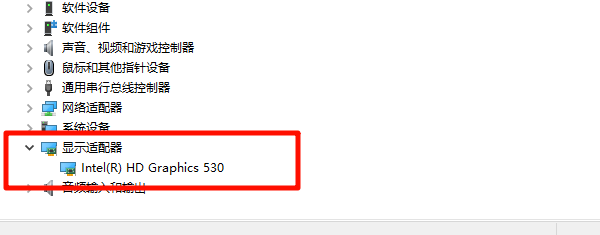
3. 如果驱动异常,可以使用驱动人生扫描显卡驱动状态。
4. 根据检测结果更新对应显卡驱动。
5. 完成安装后重启电脑。
6. 重新连接索尼显示器,并测试分辨率和刷新率设置。
常见问题FAQ
Q1:索尼显示器没有驱动会影响使用吗?
部分显示器可以使用Windows默认驱动运行,但可能无法正确显示型号、支持最佳色彩配置或完整刷新率,安装匹配驱动可以提升兼容性。
Q2:索尼显示器驱动安装失败怎么办?
可以先确认型号是否正确,再删除旧驱动后重新安装。如果仍无法解决,可以使用驱动人生检测驱动兼容情况,快速找到适配版本。
Q3:安装驱动后显示器还是无法识别怎么办?
建议检查HDMI、DP数据线连接情况,同时更新显卡驱动,并确认显示器输入信号源选择正确。
总结来说,索尼系列显示器驱动下载和安装并不复杂,关键是找到正确型号对应的驱动文件。如果不熟悉驱动查找流程,可以使用驱动人生自动检测硬件并完成驱动更新,帮助解决显示器无法识别、分辨率异常等问题。
最新资讯
 电脑提示检测到潜在系统不稳定?Intel 13/14代CPU修复方法
电脑启动游戏提示检测到潜在系统不稳定?本文针对Intel 13/14代CPU微码过旧、主板驱动异常等问题,介绍更新BIOS、使用驱动人生安装兼容主板驱动及恢复系统稳定的方法。
2026-10-26 19:52:01kevin11217 Windows 11更新后C盘满了?这四步亲测能腾出几十G
Windows 11更新后C盘突然满了?本文讲清更新备份、休眠文件、微信缓存三大占用来源,给出磁盘清理、关闭休眠、迁移聊天文件、百贝C盘清理大师深度扫描四步操作,帮你安全腾出几十G空间,附常见误区和空间保留建议。
2026-10-26 17:27:42lucky16153 电脑刚删除的文件怎么恢复 4种实用方法教你找回
电脑刚删除的文件怎么恢复?本文介绍回收站还原、数据救星扫描恢复、文件历史记录及云端备份等方法,帮助你找回误删的文档、图片和视频。
2026-10-26 17:21:51qwsa11358