惠普打印机开机后突然显示“10.00.10 Supply Memory Error(耗材内存错误)”,明明已经安装了硒鼓,机器却提示耗材内存缺失,甚至无法继续打印。这种情况尤其容易出现在更换硒鼓之后。
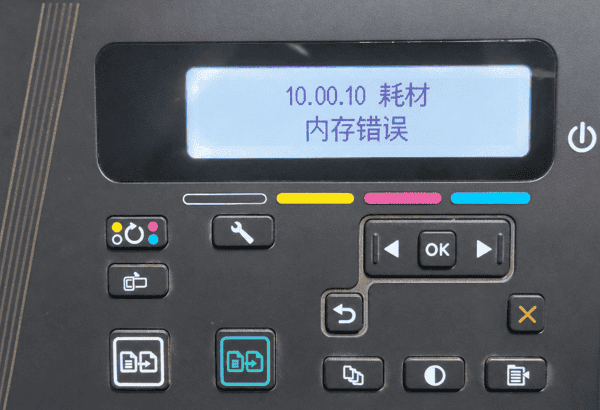
10.00.10通常表示打印机无法正常识别黑色硒鼓的电子标签。建议先重新安装硒鼓,检查芯片是否损坏、触点是否接触不良,再通过替换硒鼓判断是耗材故障还是打印机内部接触问题。 不需要一开始就重装打印驱动。
一、惠普10.00.10耗材内存错误是什么意思?
HP LaserJet打印机通过硒鼓上的电子标签(内存芯片)读取耗材信息。当芯片缺失、损坏或与打印机通信异常时,就可能出现耗材内存错误。
根据惠普说明,10.00.10主要对应黑色硒鼓电子标签无法正常识别的情况。
这里要分清楚:
10.00.10:黑色硒鼓电子标签缺失或识别异常。
10.00.00:黑色硒鼓电子标签内存错误。
10.1000:部分HP机型采用的耗材内存缺失代码。
这些报错虽然都与耗材识别有关,但不同机型的代码格式存在差异,应以对应打印机的官方说明为准。另外,耗材内存错误并不代表电脑内存不足,也不一定是碳粉已经用完,而是打印机无法正确读取硒鼓信息。
方法一:重新安装硒鼓,检查芯片和触点
如果刚换完硒鼓就出现10.00.10,优先怀疑硒鼓没有安装到位,或者电子标签接触不良。
可以这样检查:
1.关闭打印机电源,等待设备停止运行,内部发热部件冷却。
2.打开硒鼓舱门,按照打印机说明取出黑色硒鼓。
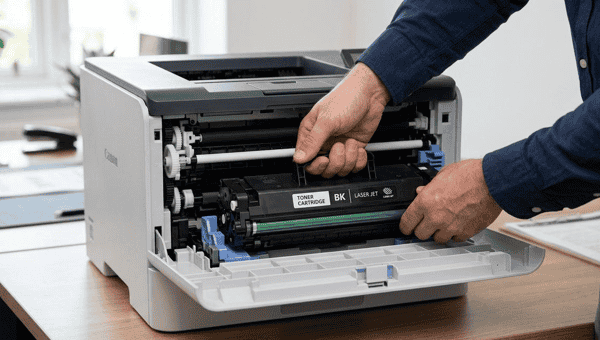
3.检查硒鼓型号是否正确,包装保护件是否全部拆除。
4.找到硒鼓上的电子标签,查看是否有明显划伤、脱落或损坏。
5.如果金属触点表面有可见污垢,可以使用干燥、柔软的无绒布轻轻擦拭,避免刮伤芯片。
6.重新安装硒鼓,确保完全推入并安装到位,再关闭舱门。
7.重新打开打印机,观察错误代码是否消失。
需要注意,不同惠普打印机的芯片位置并不完全相同。不要强行拆卸芯片,也不要触碰感光鼓表面。
如果重新安装后恢复正常,说明此前可能存在安装不到位或接触不良的问题。
方法二:换一个硒鼓测试,快速判断故障位置
如果检查安装和触点后,依然出现10.00.10,就不要反复拆装同一个硒鼓。
更有效的方法是找一个型号匹配、确认能够正常使用的硒鼓进行测试。
可以根据结果判断:
情况一:换上正常硒鼓后,错误消失
说明原来的硒鼓或芯片存在问题的可能性较大。
如果是新购买的兼容硒鼓,可以联系销售商检查芯片及型号是否匹配。
情况二:更换硒鼓后,仍然出现10.00.10
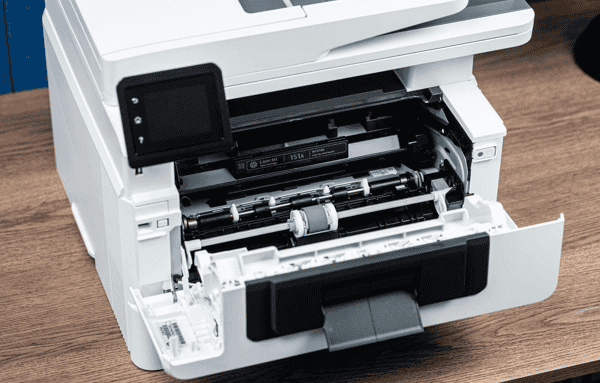
这时需要检查打印机内部与硒鼓芯片接触的位置,是否存在触点变形、松动或其他硬件故障。
如果两只确认正常的硒鼓都无法识别,建议联系售后进一步检查打印机内部接触组件及耗材检测电路。
不要自行拆卸打印机电路板,也不建议通过修改固件或屏蔽芯片检测的方式解决。
方法三:检查打印机驱动,排除电脑端打印异常
这里有一个容易混淆的问题:打印机显示10.00.10,是否需要更新驱动?如果打印机能够正常待机,而Windows仍然显示打印机异常、驱动无法使用或无法提交打印任务,就需要进一步检查电脑端配置。这时可以使用“驱动人生”扫描打印机驱动和相关设备问题。

 好评率97%
 下载次数:5749321
1、安装打开“驱动人生”选择到【打印机修复】栏目,点击“立即检测”选项;

2、在打印机问题界面,软件会扫描电脑所连接打印机存在的问题,例如:是否为默认打印机、打印机共享权限是否正常、以及打印机驱动是否缺失等问题。用户只需要点击“一键修复”就可以快速解决打印机问题,进行打印。

3.安装完成后,重新连接打印机,并在Windows打印机设置中尝试打印测试页。
如果驱动已经正常,测试页能够输出,就不必继续重复安装。这种方法主要用于解决耗材报错解除后的电脑端打印问题,而不是替代硒鼓芯片检查。
方法四:原装硒鼓仍报错,进一步检查打印机
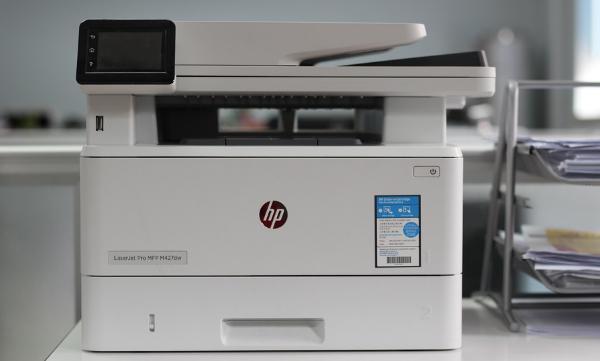
如果使用的是正确型号的惠普原装硒鼓,重新安装、检查触点后仍然显示10.00.10,可以进一步确认设备状态。
首先检查打印机是否最近更换过耗材,或是否曾出现硒鼓安装困难、无法完全推入等情况。
如果怀疑硒鼓本身存在质量问题,可以联系购买渠道或惠普售后,提供打印机型号、硒鼓型号及完整错误代码。
如果多个确认正常的硒鼓均无法识别,故障可能位于打印机内部触点或相关检测电路,需要专业人员检查。
对于近期更新固件后才出现异常的设备,也应核对惠普针对该型号发布的耗材兼容说明,不要随意安装来源不明的旧版固件。
六、常见问题FAQ
1、惠普10.00.10是硒鼓坏了吗?
不一定。芯片缺失、触点接触不良或硒鼓安装异常都有可能导致报错,需要通过重新安装和替换测试判断。
2、10.00.10和10.1000是同一个错误吗?
不是完全相同的代码。部分不同系列打印机使用不同编码方式,但都可能涉及耗材电子标签或通信故障。
3、换了新硒鼓还是显示耗材内存错误怎么办?
先核对型号、检查芯片是否完好。若使用确认正常的硒鼓仍报错,应排查打印机内部接触组件。
4、清零硒鼓能解决10.00.10吗?
通常不能。10.00.10主要涉及耗材芯片识别,不能简单理解为碳粉计数达到上限,不建议盲目清零或更换未经验证的芯片。
5、非原装硒鼓一定会报10.00.10吗?
不一定。但部分兼容硒鼓可能因芯片缺失、损坏或兼容性问题导致识别失败,应确认耗材型号及适配情况。
惠普打印机提示10.00.10耗材内存错误,排查重点应该放在硒鼓芯片和打印机之间的识别通信。建议按照重新安装硒鼓→检查芯片触点→更换正常硒鼓测试→检查打印机内部接触组件的顺序处理。如果打印机本身的耗材识别已经恢复,但电脑仍然无法正常打印,可以通过“驱动人生”检测打印机驱动及安装问题。
先区分耗材硬件故障与电脑驱动故障,能够避免反复重装驱动、盲目更换零件,也更容易找到真正的故障原因。
最新资讯
 惠普打印机报10.00.10?耗材内存错误修复
惠普打印机提示10.00.10耗材内存错误,换硒鼓后无法识别?本文介绍10.00.10错误原因,以及重新安装硒鼓、检查芯片触点、更换耗材和排查打印机驱动的方法,帮助恢复正常打印。
2026-11-26 11:20:34kevin12356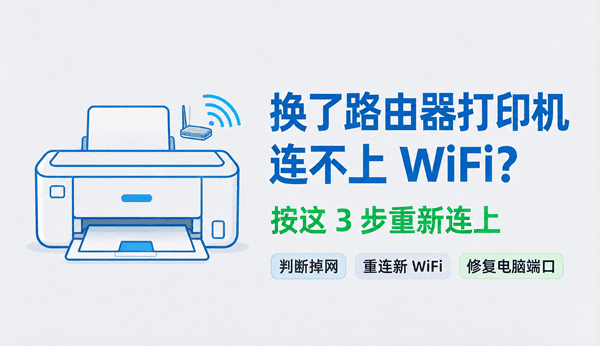 换了路由器打印机连不上 WiFi?按这 3 步重新连上
换路由器后打印机连不上,九成不是打印机坏了,而是它还记着旧的 WiFi 名称和密码。处理顺序是:先看打印机是不是掉了网 → 让打印机重新连上新 WiFi → 再修电脑端的驱动和端口。只做前两步,常常会出现“打印机显示在线、电脑还是打不出来”的情况,第三步不能省。
2026-11-24 13:49:48joe11231 打印机首选项设置无法保存?原因及修复方法
打印机首选项设置无法保存,修改彩色、双面打印或纸张尺寸后又恢复默认?本文介绍打印设置不生效的原因,以及驱动修复、默认打印参数调整和共享打印机权限检查方法,帮助恢复正常打印。
2026-11-20 14:35:03kevin14794