遇到游戏弹出"D3D12 Device Removed"报错时,建议先彻底清理显卡驱动并重新安装稳定版,若仍闪退则在游戏启动项添加-dx11或-d3d11强制回退到DirectX 11模式。对于超频用户,需先将显卡频率恢复默认;长期无法根治的玩家,还可通过修改注册表延长TDR超时时间,避免Windows过早重置GPU。
方法一:清洁安装显卡驱动
驱动问题是D3D12 Device Removed的首要元凶,普通覆盖安装往往无法根除损坏文件,必须使用DDU等工具彻底清理后重装。
1、下载 Display Driver Uninstaller (DDU) 和对应显卡品牌的最新稳定版驱动;
2、进入Windows安全模式(设置→更新与安全→恢复→高级启动→安全模式);
3、运行DDU,选择"显卡"→"NVIDIA/AMD/Intel",点击"清除并重启";
4、重启进入正常模式,运行提前下载的官方驱动安装包;
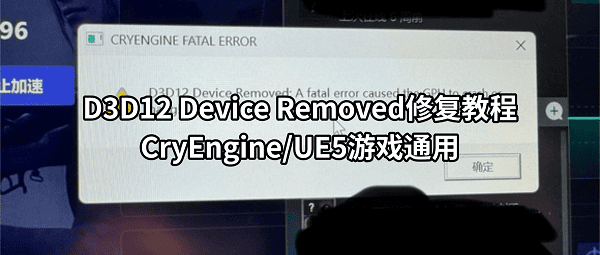
5、安装时选择"自定义(高级)"→勾选"执行清洁安装";
6、完成后重启电脑,再次运行游戏测试。
方法二:使用驱动人生自动修复驱动异常
如果你不确定是驱动版本问题还是文件损坏,或者觉得DDU操作过于复杂,可以通过【驱动人生】这类专业工具自动检测显卡驱动状态并完成修复,省去手动进入安全模式的麻烦,对新手小白非常友好。

 好评率97%
  下载次数:5617232
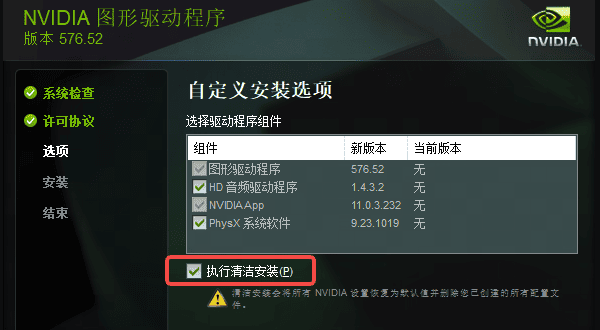
1、进入驱动人生主界面,全面诊断电脑,软件自动检测显卡驱动版本、文件完整性和兼容性;

2、如果检测到驱动异常、版本过旧或文件损坏,点击"全面修复";
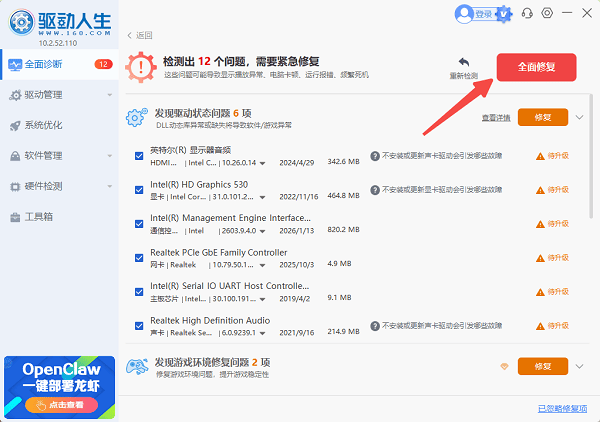
3、安装完成后重启电脑,重新打开游戏验证D3D12报错是否消失。
方法三:强制回退DirectX 11模式
当DX12渲染路径本身存在引擎级兼容性问题时,切换到更稳定的DX11往往能立竿见影。
1、在Steam库中右键游戏→"属性"→"通用";
2、在"启动选项"输入框中填入 -dx11 或 -d3d11;
3、关闭属性窗口,重新启动游戏;
4、如果游戏内支持渲染器切换,进入"显示设置"将Renderer从DX12改为DX11。
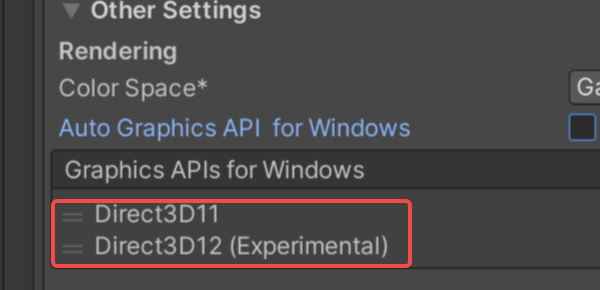
注意:DX11可能牺牲部分画质特性,但稳定性大幅提升。
方法四:还原超频设置并优化散热
超频和欠压是GPU崩溃的高频诱因,恢复默认频率并改善散热能从硬件层面消除不稳定因素。
1、打开MSI Afterburner、AMD Radeon Software或Intel Arc Control;
2、将核心频率、显存频率、电压设置全部恢复为默认值(点击"重置"或"默认"按钮);
3、关闭所有第三方Overlay软件:Discord Overlay、Steam Overlay、GeForce Experience、MSI Afterburner监控等;
4、在驱动人生的“运行监测”里监控游戏时GPU温度,确保核心温度低于85°C、显存温度低于95°C;
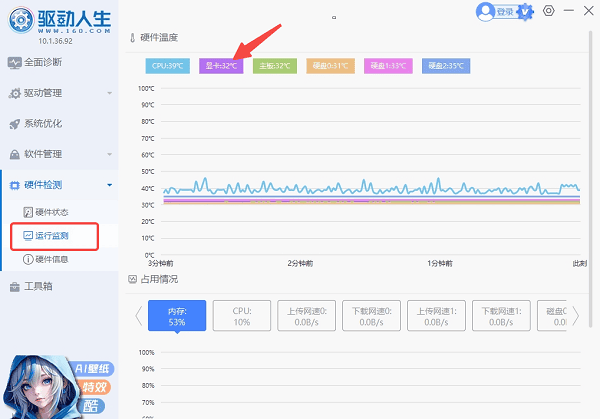
5、清理显卡散热器和风扇灰尘,必要时更换硅脂或改善机箱风道。
方法五:清理着色器缓存并调整TDR超时
损坏的着色器缓存会反复触发编译崩溃,而延长TDR超时时间可避免Windows过早重置GPU。
1、清理缓存
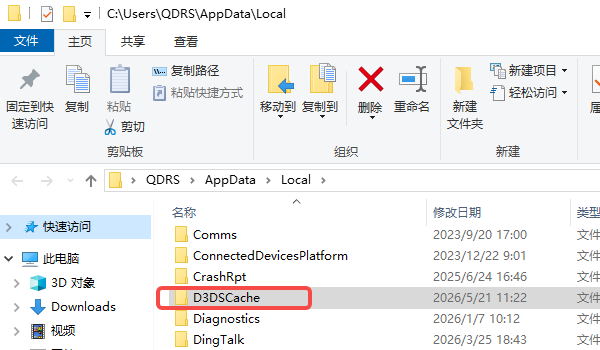
关闭游戏,按下 Win + R,输入 %LOCALAPPDATA% 回车;
删除以下文件夹内的所有内容(保留空文件夹):
NVIDIA\DXCache
AMD\DxCache
D3DSCache
游戏安装目录下的 ShaderCache 或 USER 文件夹
重启电脑,让系统和游戏重新生成缓存。
2、调整TDR超时
按下 Win + R,输入 regedit 回车;
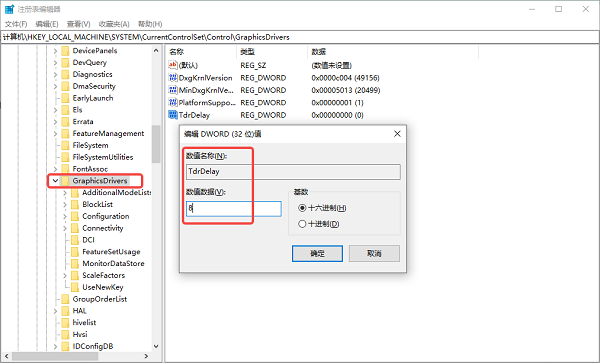
导航至:HKEY_LOCAL_MACHINE\SYSTEM\CurrentControlSet\Control\GraphicsDrivers;
右键新建 DWORD (32位)值,命名为 TdrDelay;
将其数值数据设为 8(默认是2,单位为秒);
重启电脑生效。此设置给GPU更长的响应窗口,避免正常重负载渲染被误判为卡死。
"D3D12 Device Removed"本质上是GPU在DX12重负载下失去响应的自我保护机制,而非单一硬件损坏。按照以上顺序逐步排查,绝大多数玩家无需更换显卡即可恢复游戏。另外,养成定期更新稳定版驱动、避免激进超频、游戏前关闭多余Overlay的习惯,也能有效预防此类报错反复出现。
最新资讯
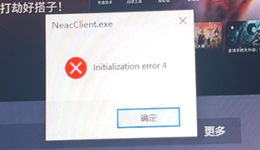 永劫无间报错Initialization error 4怎么办?5种方法快速解决
《永劫无间》启动时提示“Initialization error 4”,导致游戏无法正常进入,可能与显卡驱动异常、运行库缺失、游戏平台验证失败或游戏文件损坏有关。本文整理了5种解决方法,其中包括使用驱动人生检测并修复异常显卡驱动和运行库,帮助玩家逐步排查游戏启动失败问题。
2026-10-10 11:30:55Portia10297 游戏当前不支持DirectX10怎么办 教你逐步解决
游戏提示“当前不支持DirectX10”无法启动怎么办?本文介绍检查显卡兼容性、修复DirectX运行库、更新显卡驱动、验证游戏文件及调整启动设置等方法,帮助解决游戏启动异常。
2026-10-10 10:25:10qwsa22367 《战地6》游戏崩溃怎么办 5种方法解决闪退问题
战地6游戏崩溃、闪退、突然退出怎么办?本文整理显卡驱动、游戏文件、后台程序、Windows更新及游戏画质等多种解决方法,帮助玩家快速排查战地6崩溃问题。
2026-09-29 10:34:22qwsa26069