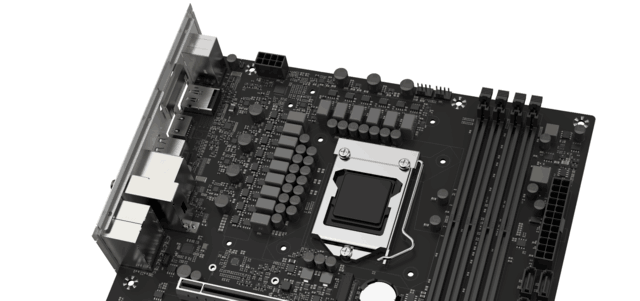
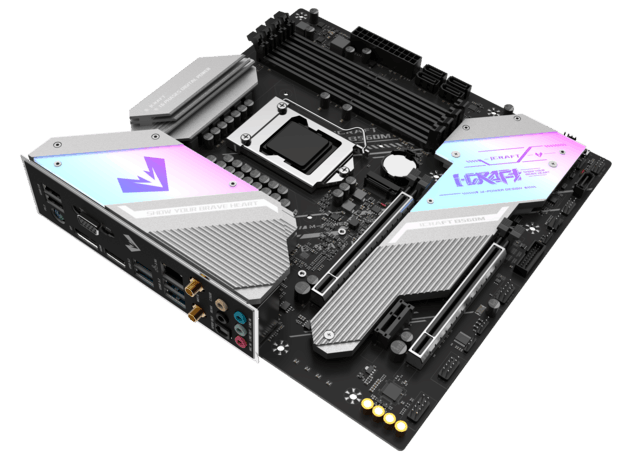
“驱动人生官网”了解到,11 代酷睿桌面处理器将作为英特尔 14 纳米酷睿产品的收官之作,延续了 10 代酷睿的 LGA 1200 针脚,同时支持英特尔全新的 500 系列芯片组。
这次英特尔终于更新了延续多代的 Sky Lake 架构,采用了全新的 Cypress Cove 架构,
架构的优化为 11 代酷睿桌面处理器带来了 19% 的 IPC 提升,这也是近些年来酷睿桌面处理器性能提升最大的一次。
对于 11 代酷睿桌面处理器来说,这次除了对新规范、新技术的支持,同时也引入了 AVX-512、DL-Boost、GAN 2.0 等指令集支持,
通过这些新引入的指令集,英特尔 11 代酷睿可以更好的进行内容创作、深度学习、人工智能加速等场景任务。
此次 11 代酷睿还支持高达 20 条的 PCIe 4.0 通道,可以满足支持 PCIe 4.0 规范的显卡、M.2 SSD 更加高速的数据传输需求。
另外在内存支持上,英特尔 11 代酷睿桌面处理器已经支持 DDR4 3200MHz 内存,全新芯片组的升级也带来了更多支持,
英特尔最新的 500 系列芯片组支持 20Gbps 的 USB 3.2 Gen2x2 总线、Wi-Fi 6E 网络支持、Thunderbolt 4 支持,同时兼容 10 代酷睿桌面产品,
另外这次英特尔 500 系列芯片的 B560 和 H570 同样也是支持了内存超频功能,对于主流玩家而言可以享受更加丰富的玩法。
11 代酷睿桌面处理器使用了全新的 Iris Gen 12 核显,可选 UHD 750 和 UHD 730,最高 32 个执行单元,
相比于第 11 代 Iris 核显,这次 11 代酷睿搭载的 12 代 Iris 核显最高有 50% 的性能提升,
另外 11 代酷睿还对 AV1 解码格式进行了支持,可以满足未来很长一段时间玩家对主流视频格式和网络游戏的支持。
酷睿 i9 产品无疑是不少玩家一直关注的重磅产品,这次英特尔 11 代酷睿 i9 处理器产品同样也引入了不少新的特性。
除了 10 代酷睿引入的 TVB 加速技术,这英特尔在 11 代酷睿 i9 产品对处理器性能进一步压榨,引入了全新的适应性加速技术(Adaptive Boost Technology,缩写 ABT),以此来持续挖掘多核加速潜力,
目前这项功能仅支持 11 代酷睿 i9-11900K 和酷睿 i9-11900KF 两个型号。
这项技术与此前的 TVB 技术有些相似,ABT 技术会进一步压榨系统的功耗和散热器表现,在保证电流和温度限制的情况向,ABT 技术允许处理器的 3-8 个核心持续稳定在 100 度的高温情况下持续性的高频运行,
而此前在 TVB 技术只允许在 60-70 度范围区间内进行高频运行。
此外,驱动人生总结了一下
相比于 AMD 锐龙 5000 系列的高调,这次 11 代酷睿桌面处理器显得低调很多,
相比于 R9-5900X,英特尔酷睿 i9-11900K 有着 10% 左右的性能提升。
这次的 11 代酷睿,基本上已经将英特尔 14 纳米技术推到了历史的最高点。
在桌面处理器领域,中高端以及工作站和服务器市场战况如今非常焦灼,这部分高端用户正是英特尔和 AMD 抢夺的重点。
了解更多相关资讯,关注**驱动人生官网**
更多电脑显卡、驱动等问题,下载驱动人生8
最新资讯
 CH343驱动下载:Windows电脑安装详细教程
H343驱动怎么下载?本文介绍CH343 Windows驱动下载安装方法,以及设备管理器没有COM端口、黄色感叹号、串口无法连接等常见问题的解决方法。
2026-09-21 14:30:32lucky17163 TP-Link普联TL-WN721N无线网卡驱动下载 详细教程介绍
本文介绍TL-WN721N无线网卡驱动下载与安装方法,包括官方驱动下载、设备管理器安装、驱动人生自动匹配以及旧驱动重新安装,帮助解决网卡无法识别、无线网络无法连接等问题。
2026-09-20 16:59:16qwsa17995 LAMZU鼠标驱动下载,鼠标识别异常这样解决
LAMZU鼠标驱动怎么下载?本文介绍LAMZU鼠标驱动下载安装方法,并分享使用驱动人生解决USB、HID等基础驱动异常的操作步骤。
2026-09-20 11:53:37lucky25046